
Halaman Data Provider ini berisi fitur-fitur yang diperlukan oleh Data Provider. Data Provider ini adalah penyedia data Sistem Indikator Kinerja ini, yakni BUMD Air Minum (PERUMDA AIR MINUM, PDAM, PERSIRODA AIR MINUM). Berikut fitur-fitur yang ada pada halaman ini adalah :
- Input Data Variabel, seperti yang dijelaskan pada pendahuluan bahwa variabel merupakan data awal atau data dasar yang diinput oleh BUMD Air Minum. Data ini dikelompokkan dalam beberapa kategori yaitu :
A Data Volume Air
B Data Aset Fisik
C Data Operasional
D Data Kualitas Pelayanan
E Data Ekonomi Dan Keuangan
F Data Personil
G Data Administrasi
- Indikator Kinerja. Indikator kinerja dapat diproses secara otomatis setelah data variabel diinput, karena Indikator Kinerja ini dapat berupa perhitungan atau mengambalik kesimpulan beberapa variabel. Sehingga kita dapat mengetahui Indikator Kinerja ini jika variabel sudah terisi. Selain untuk Indikator Kinerja variabel juga digunakan untuk Informasi Konteks yang bisa secara langsung mengambil nilai variabel atau juga berdasarkan perhitungan atau mengambil kesimpulan dari beberapa variabel.
- Proses Finalisasi. Karena input data yang dilakukan oleh BUMD-AM ini merupakan perhitungan tahunan, maka harus ada waktu dimana BUMD AM menyatakan bahwa data yang diinput ini sudah final artinya sudah tidak ada lagi revisi atau perbaikan, jika demikian maka pihak BUMD AM melakukan proses finalisasi ini sehingga dianggap final juga oleh Administrator dan sudah dapat langsung dipublikasikan ke umum atau ke user Member.
- Arsip. BUMD AM dapat melihat data kinerja (termasuk indikator kinerja, variabel dan informasi konteks) yang telah difinalisasi tahun-tahun sebelumnya.
- Dashboard. BUMD AM dapat melihat dashboard indikator kinerja miliknya sendiri berupa informasi-informasi strategoi yang diperlukan oleh BUMD AM itu sendiri dan dapat juga dilihat oleh pemangku kepentingan lainnya.
Untuk dapat masuk ke halaman Data Provider ini pengguna diharuskan mendaftar terlebih dahulu sebagai user dengan type Data Provider, lihat bagaimanca cara registrasi di sini dan bagaimana cara login di sini .
Menginput Data Variabel
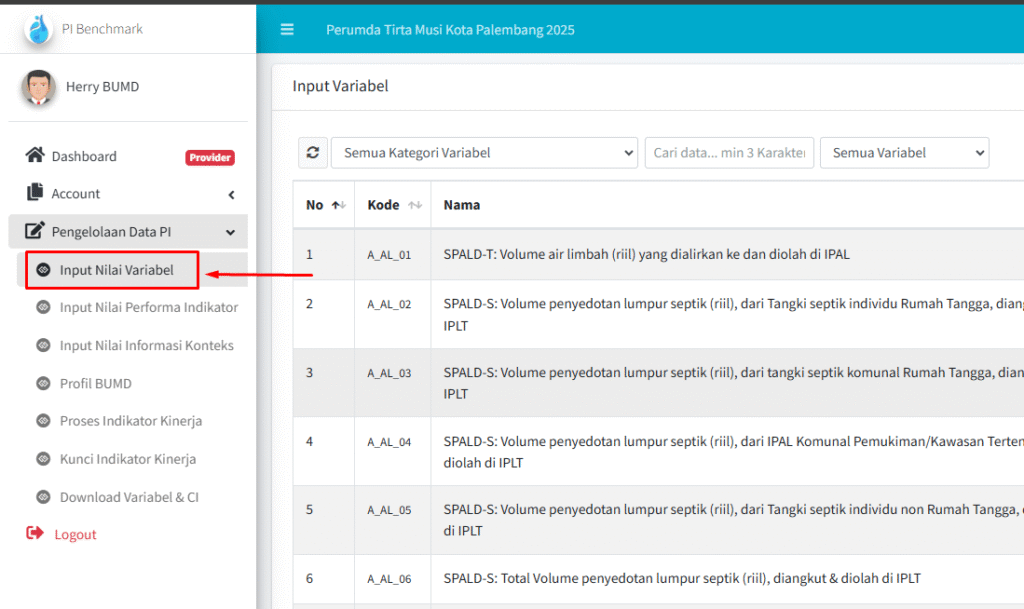
Seperti yang disampaikan sebelumnya bahwa variabel adalah data awal atau data dasar yang diinput oleh BUMD AM (PDAM) di tahun berjalan, untuk memasukan /input data variabel di tahun berjalan, maka pengguna masuk ke sistem dengan login yang akunnya sudah diverifikasi , maka akan masuk ke tampilan sebagai berikut, lalu pilih sub menu Input Nilai Variabel seperti gambar di bawah ini.
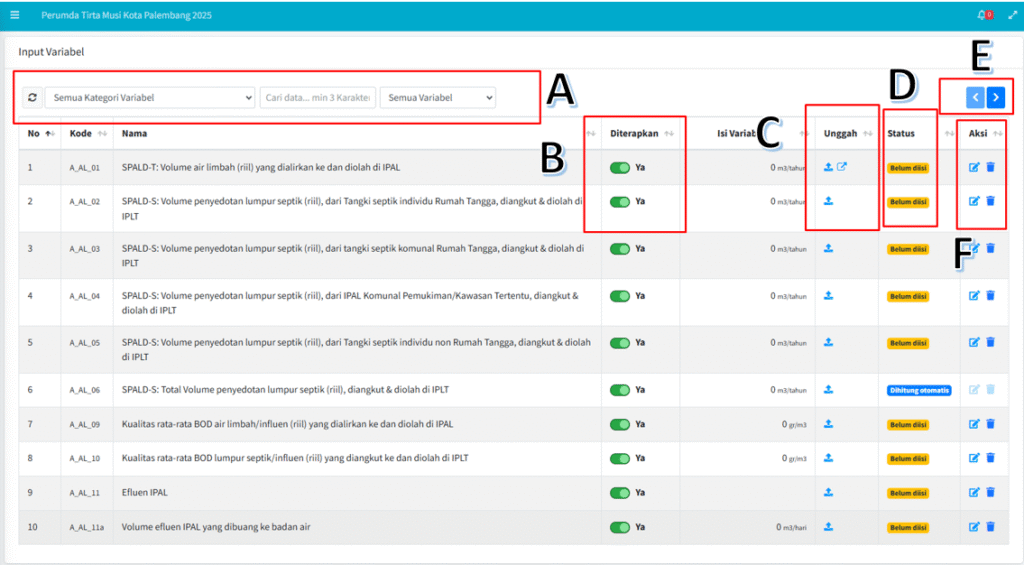
Sebelum menginput data variabel ada baiknya kita lihat dulu fitur-fitur yang ada layar di bawah ini:
| Label | Penjelasan |
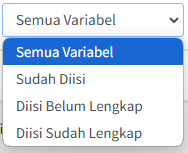
| A | Terdapat tiga fitur pada Label A, yakni pemilhan Katagori Variabel, Kolom Pencarian dan pemilihan terhadap status pengisian. Data dalam tabel dapat difilter berdasarkan pemilihan kategori, pencarian data dan juga status pengisian. Untuk pemilihan data berdasarkan kategori variabel dapat dipilih berdasarkan: 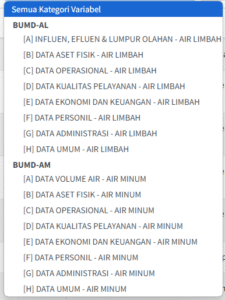 Sementara untuk pemilihan data berdasarkan status pengisian dapat dipilih sebagai berikut: Sementara untuk pemilihan data berdasarkan status pengisian dapat dipilih sebagai berikut:
Jika akan melihat data berdasarkan pencarian silahkan ketikan phrase data yang akan dicari minimal 3 karaketer, dapat berdasarkan kode, nama variabel atau yang lainnya |
| B |
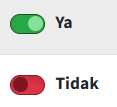
Adalah selector untuk menentukan apakah data variabel bersangkutan di terapkan di BUMD AM atau tidak, caranya dengan menggeser selektornya.
Geser ke Kanan berarti “YA” geser ke kiri berarti “TIDAK” |
| C | Kolom Unggah adalah kolom untuk mengunggah dokumen yang diperlukan sebagai bukti pengisian nilai variabel tersebut.  , yang sebelah kiri adalah icon untuk mengunggah dokumen dan sebelah kanannya untuk melihat dokumen yang sudah diunggah. Dokumen yang diunggah dapat berupa file .PDF, .JPG atau .PNG , yang sebelah kiri adalah icon untuk mengunggah dokumen dan sebelah kanannya untuk melihat dokumen yang sudah diunggah. Dokumen yang diunggah dapat berupa file .PDF, .JPG atau .PNG |
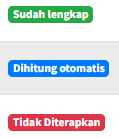
| D | Status Pengisian.
|
| E | Ini merupakan selektor untuk pindah-pindah halaman. |
| F | Icon/tombol untuk menginput data/edit data dan untuk menghapus data.  |
Hal lain yang perlu diperhatiakan dalam menginput data ini, ada empat model penginputan data, dimana :
- Penginputan dimana isi variabel berupa angka. Misalnya Biaya Pegawai di Sumber (E_AM_01).
- Penginputan dimana isi variabel berupa non angka/Teks. Misalnya Nama BUMD-AM (H_AM_01).
- Penginput variabel dan turunananya (sub Variabel). Misalnya Pelaksanaan Survey Kepuasan Pelanggan (D_AM_27).
- Penginputan dengan cara memilih data. Misalnya . Misalnya Tipe Kegiatan (G_AM_03). Memilih nilai yang sudah disediakan
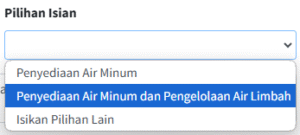 atau jika tidak ada dalam pilihan bisa mengisi di pilihan Isikan Pilihan Lain
Pada dokumentasi ini akan dijelaskan ketiga macam model penginputan, jadi tidak akan dijelaskan cara penginputan setiap variabel.
Input Variabel Berupa Angka
- Klik Icon Input pada variabel yang akan diisi nilainya, sehingga muncul form sebagai berikut :
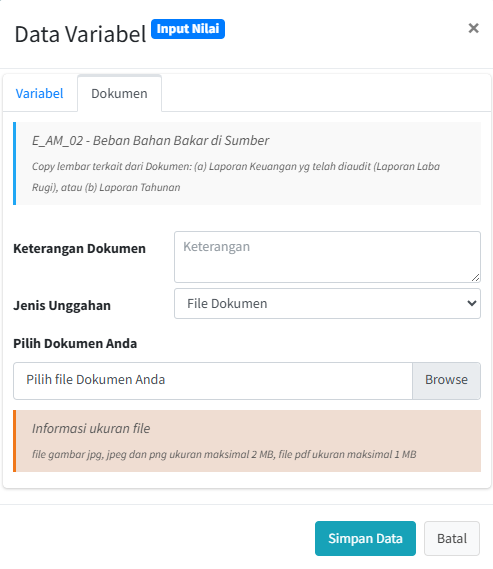
- Ada 2 Tab, 1 Tab Variabel dan 1 Tab Dokumen. Variabel untuk mengisikan nilainya, metode pengambilan data, sumber data dan lainnya, sedangkan tab Dokumen adalah untuk menyimpan dokumen yang terkait dengan nilai tersebut.
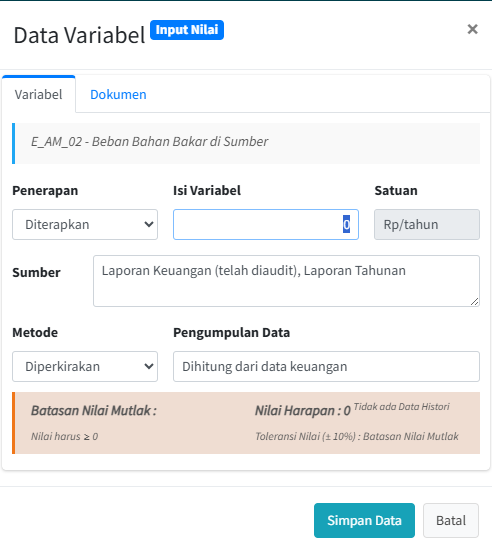
- Pada Tab Variabel, terdapat kotak
- Penerapan, dipilih dengan pilihan Diterapkan atau Tidak Diterapkan, jika Tidak Diterapkan, maka tidak akan dapat diisi
- Isi Variabel, adalah nilai dari variabel tersebut dalam satuan yang terlihat di sebelah kanannya. misalnya untuk Beban Bahan Bakar di Sumber selama satu tahun diisi dengan angka 12.500.000 , angka ini tidak boleh negatif alias <0, untuk melihat nilai yang diperbolehkan dapat dilihat dari Batasan Nilai Mutlak yang tertulis di kiri bawah form, selain ada batasan nilai mutlak diharapkan dapat memenuhi Nilai Harapan, nilai harapan adalah nilai perkiraan berdasarkan tren dari data-data sebelumnya, dengan range di bawah nilai harapan di kurangi nilai toleransinya (misalnya dalam hal ini 10%) sampai dengan nilai harapan ditambah nilai toleransinya. Jika tidak memenuhi nilai harapan tersebut, maka sisten akan memberikan notifikasi bahwa nilai yang diinput di luar toleransi nilai harapan. Namun jika tetap nilai tersebut akan digunakan, maka nanti akan muncul kotak catatan yang harus diisi sebagai keterangan bahwa nilai tersebut akan tetap digunakan namun diberikan penjelasan.
- Sumber. Berikan catatan sumber data diambil darimana, misalnya dari Laporan Keuangan, Laporan Tahunan dan lain-lain. Dokumen ini perlu diupload di tab Dokumen.
- Metode. Memberi tahu bahwa metode pencatatan data dilakukan dengan cara Diukur jika menggunakan alat ukur, Diperkirakan/Dihitung jika memang merupakan hasil perhitungan atau tidak tahu, maka pilih Tidak Relevan.
- Pengumpulan Data. Ini merupakan penjelasan dari metode, jika pilihannya diukur, pengumpulan data misalnya diisi dengan diukur dengan menggunakan Water Meter, jika pilihannya Diperkirakan/Dihitung, misalnya diisi dengan Dihitung dari data keuangan, dan lain sebagainya
- Pada Tab Dokumen,terdapat kotak
- Keterangan. Ini merupakan penjelasan mengenai dokumen yang dipilih/diunggah
- Jenis Unggahan, dapat dipilih File Dokumen jika kita mengambil dokumen dari komputer berupa file PDF, JPPG/PNG, atau dapat dipilih Link Dokumen Online adalah mentautkan dengan dokumen yang tersimpan di tempat online, seperti Google Drive atau Link Variabel Lain, maksudnya dokumen pernah diunggah oleh variabel lain, dan kita tinggal mentautkannya. Jika Dipilih pilihan Link Variabel Lain, anda dapat membuka dokumen yang sudah ada di system dokumen apa saja, tinggal memilih dan mentautkannya.
- Pilih Dokumen Anda. Ini diisi jika jenis unggahan yang dipilih File Dokumen, maka kita klik tombol Browse untuk mengambil dokumen dari komputer kita.
Input Variabel berupa Non Angka/Teks
- Klik Icon Input pada variabel yang akan diisi nilainya, sehingga muncul form sebagai berikut : (untuk contoh dapat anda cari kode variabel H_AM_01 atau Nama BUMD-AM
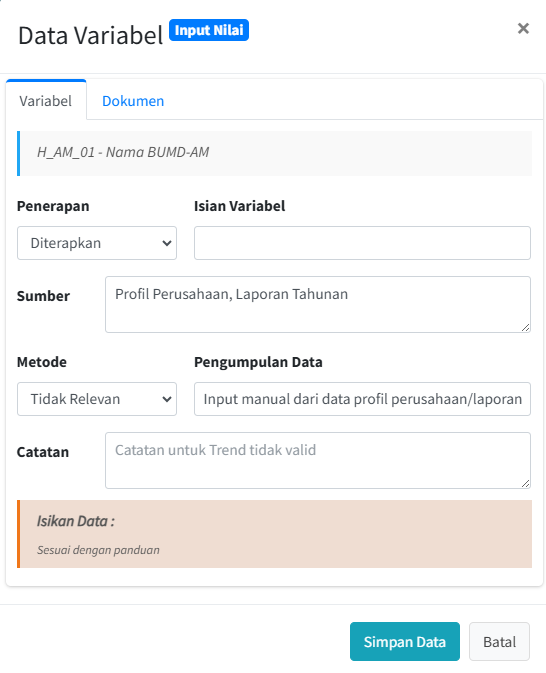
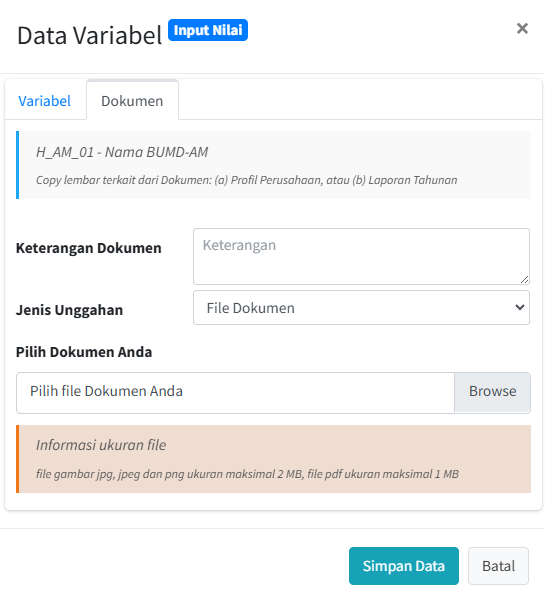
- Ada 2 Tab, 1 Tab Variabel dan 1 Tab Dokumen. Variabel untuk mengisikan nilainya, metode pengambilan data, sumber data dan lainnya, sedangkan tab Dokumen adalah untuk menyimpan dokumen yang terkait dengan nilai tersebut.
- Pada Tab Variabel terdiri dari kotak isian sebagai berikut:
- Penerapan, dipilih dengan pilihan Diterapkan atau Tidak Diterapkan, jika Tidak Diterapkan, maka tidak akan dapat diisi
- Isi Variabel, adalah nilai dari variabel misalnya untuk Nama BUMD AM di isi dengan ” PERUMDA TIRTA MUSI”, di sini tidak berlaku Nilai Mutlak dan Trend.
- Sumber. Berikan catatan sumber data diambil darimana, misalnya dari profil perusahaan, atau website perusahaan.
- Metode. Pilih Tidak Relevan karena data yang ada bukan angka.
- Pengumpulan Data. input manual dari buku Profil perusahaan atau website resmi perusahaan
- Pada Tab Dokumen terdiri dari kotak isian sebagai berikut :
- Keterangan. Ini merupakan penjelasan mengenai dokumen yang dipilih/diunggah
- Jenis Unggahan, dapat dipilih File Dokumen jika kita mengambil dokumen dari komputer berupa file PDF, JPPG/PNG, atau dapat dipilih Link Dokumen Online adalah mentautkan dengan dokumen yang tersimpan di tempat online, seperti Google Drive atau Link Variabel Lain, maksudnya dokumen pernah diunggah oleh variabel lain, dan kita tinggal mentautkannya. Jika Dipilih pilihan Link Variabel Lain, anda dapat membuka dokumen yang sudah ada di system dokumen apa saja, tinggal memilih dan mentautkannya.
- Pilih Dokumen Anda. Ini diisi jika jenis unggahan yang dipilih File Dokumen, maka kita klik tombol Browse untuk mengambil dokumen dari komputer kita.
Input Variabel dengan variabel turunan
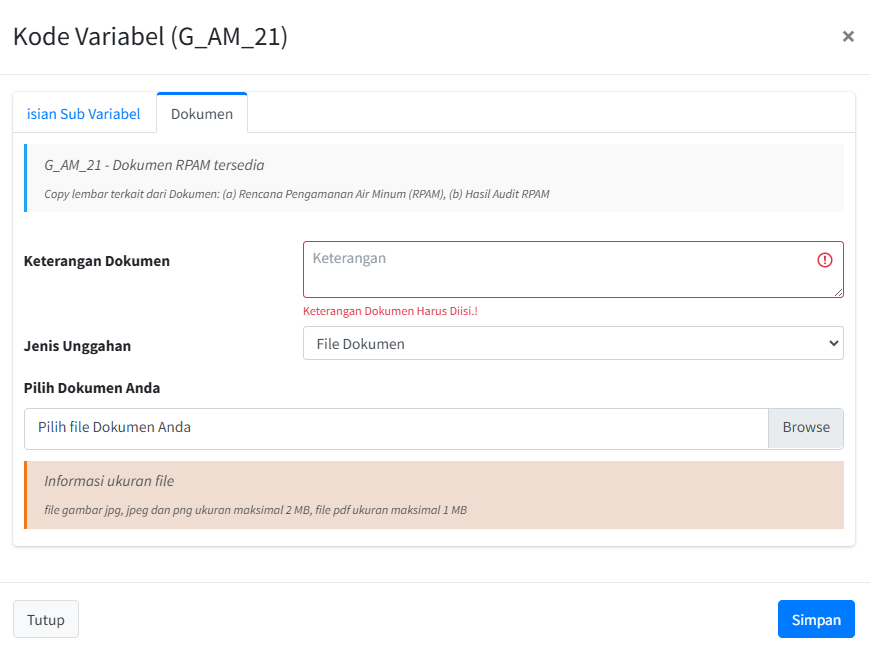
- Klik Icon Input pada variabel yang akan diisi nilainya, sehingga muncul form sebagai berikut : (untuk contoh dapat anda cari kode variabel G_AM_21 atau Dokumen RPAM Tersedia.
- Ada 2 Tab, 1 Tab Variabel dan 1 Tab Dokumen. Variabel untuk mengisikan nilainya, metode pengambilan data, sumber data dan lainnya, sedangkan tab Dokumen adalah untuk menyimpan dokumen yang terkait dengan nilai tersebut.
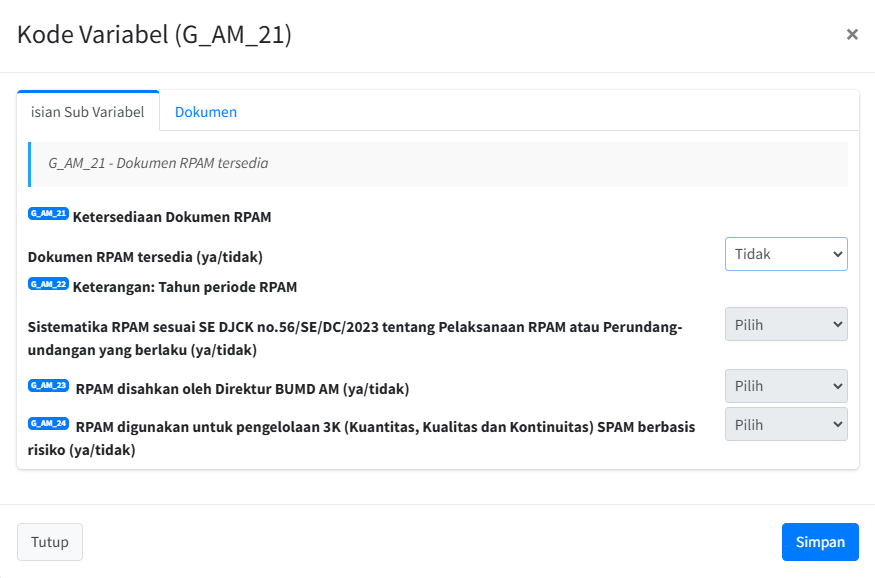
- Pada Tab Variabel terdiri dari kotak isian sebagai berikut:
- Terdapat sejumlah sub variabel yang berupa pertanyaan dan pengisiannya tidak memilih dari daftar pilihan yang telah disediakan
- Pada Tab Dokumen terdiri dari kotak isian sebagai berikut :
-
- Keterangan. Ini merupakan penjelasan mengenai dokumen yang dipilih/diunggah yang menjadi bukti dari pengisian variabel tersebut.
- Jenis Unggahan, dapat dipilih File Dokumen jika kita mengambil dokumen dari komputer berupa file PDF, JPPG/PNG, atau dapat dipilih Link Dokumen Online adalah mentautkan dengan dokumen yang tersimpan di tempat online, seperti Google Drive atau Link Variabel Lain, maksudnya dokumen pernah diunggah oleh variabel lain, dan kita tinggal mentautkannya. Jika Dipilih pilihan Link Variabel Lain, anda dapat membuka dokumen yang sudah ada di system dokumen apa saja, tinggal memilih dan mentautkannya.
- Pilih Dokumen Anda. Ini diisi jika jenis unggahan yang dipilih File Dokumen, maka kita klik tombol Browse untuk mengambil dokumen dari komputer kita.
-
Mengelola Pengumuman
Sebagai Data Provider kadang kala akan mendapatkan pengumuman dari Administrator dengan terkait berbagai hal, dan ini merupakan salah satu sarana komunikasi dari Administrator kepada Data Provider, untuk melihat dan merespon apakah ada pengumuman atau tidak dapat dilihat pada icon  di sudut kanan atas. Jika ada pengumuman baru masuk, akan tampil notifikasi seperti berikut ini:
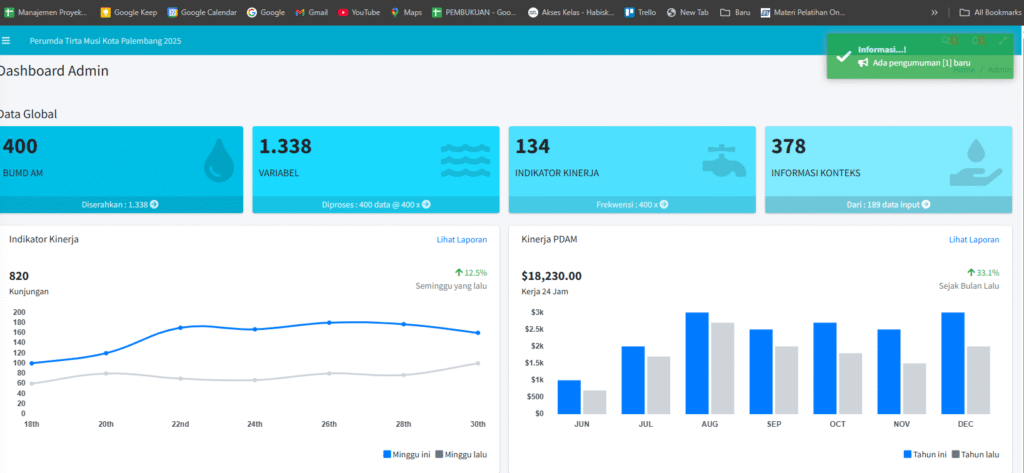
Anda dapat membukanya untuk melihat dan memberikan responnya dengan cara mengklik icon hingga terbuka form seperti ini:
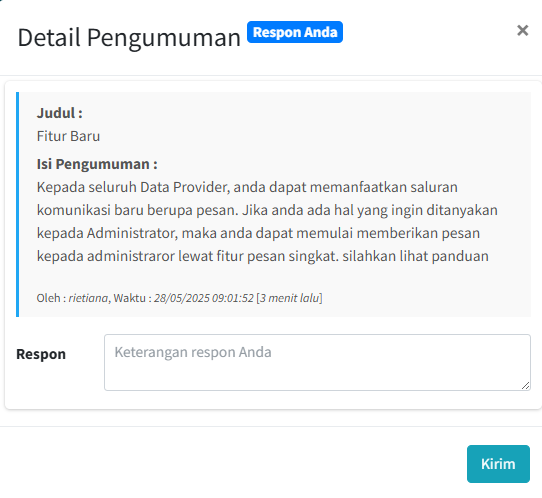
Anda dapat memberikan responnya di kolom respon sebagai tanda bahwa anda sudah membaca pengumuman ini, lalu tekan tombol Kirim
Mengelola Pesan
Jika pengumuman merupakan informasi dari Administrator ke pengguna, bagaimana jika dari pengguna ingin berkirim pesan ke Administrator, solusinya adalah dengan pesan. Untuk memulai pesan baru klik icon  pada sudut kanan atas dan akan muncul
 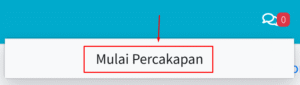 , klik Mulai Percapakan sehingga tampil form chat seperti berikut ini:
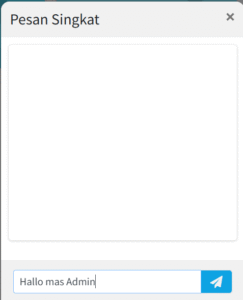
silahkan ketikan pesan yang ingin disampaikan lalu tekan Enter, tinggal tunggu jawaban dari Admin, contohnya seperti berikut ini percakapan yang sudah direspon oleh Administrator
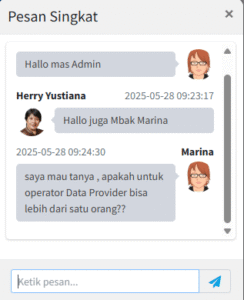 semua pecakapan/pesan ini akan tercatat di database Administrator, sehingga mudah untuk ditelusuri.


