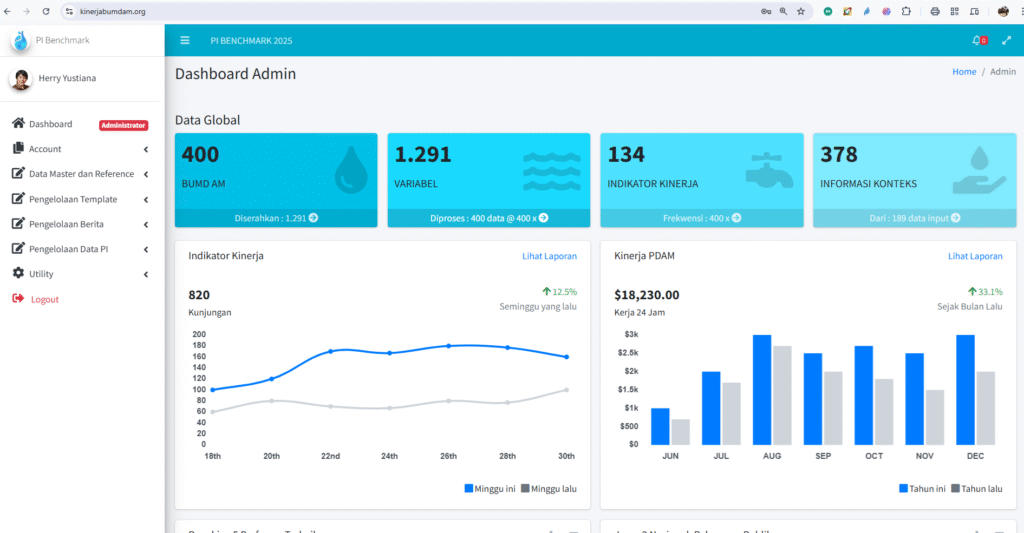
1.1 Panduan sesuai Pengguna
Masing-masing pengguna yang telah disebutkan di atas mempunyai hak akses yang berbeda-beda bergitu juga masing-masing pengguna ada syaratnya kecuali user GUEST atau umum. Oleh karena itu panduan penggunaan aplikasi sistem tolak ukur yang baru ini akan disesuaikan dengan penggunanya, secara berurutan kita akan mulai dari:
- Administrator
- Data provider
- Viewer atau member
- Guest atau umum
Berikut Jenis User dan masing-masing hak akses dan persyaratannya:
Table 1. Jenis User dan Hak Akses
| No | Jenis User | Hak Akses | Persyaratan |
| 1 | Administrator | Dapat mengakses semua data baik itu Create, Read, Update dan Delete untuk data-data yang menjadi domainnya, seperti data referensi/master. Khusus untuk data variabel dan informasi konteks dari BUMD , administrator tidak dapat mengubahnya, hanya dapat melihatnya saja | Orang yang ditunjuk/diangkat secara resmi oleh Badan/Lembaga Pengampu Sistem Tolok Ukur Kinerja BUMD Air Minum dengan syarat yang ditentukan oleh badan/lembaga pengampu tersebut. |
| 2 | Data Provider | Hanya mengelola data milik BUMD AM itu sendiri, tidak dapat melihat atau mengelola data BUMD AM yang lain. | Pengelola BUMD AM yang bersangkutan yang disyahkan dalam SK Direksi BUMD AM yang bersangkutan. Pengguna Data Provider ini dibuat oleh Administrator berdasarkan SK Direksi BUMD AM. |
| 3 | Viewer/Member | Hanya melihat data/informasi (tidak dapat merubah) kinerja BUMD AM, baik secara keseluruhan maupun per perusahaan. Dapat mendownload data berupa IK (Indikator Kinerja) dan Variabel, serta Informasi Kontek dari setiap BUMD AM | Harus mendaftarkan diri dengan syarat ada surat penugasan dari Institusi/Lembaga dimana dia bekerja. Persetujuan yang memenuhi syarat ditetapkan oleh Administrator Pengelola Sistem |
| 4 | Guest/Tamu/Umum | Hanya melihat data/informasi (tidak dapat merubah) kinerja BUMD AM, baik secara keseluruhan maupun per perusahaan. Hanya dapat mendownload data IK (Indikator Kinerja) saja. | Tidak perlu persyaratan |
1.2 Cara Registrasi
Selain Guest/Umum pengguna lainnya agar dapat mengakses data yang diinginkan perlu mendaftar terlebih dahulu. Berikut cara mendaftarkan diri menjadi viewer atau member:
- Buka aplikasi dengan mengakses url : htttps://kinerjabumdam.org
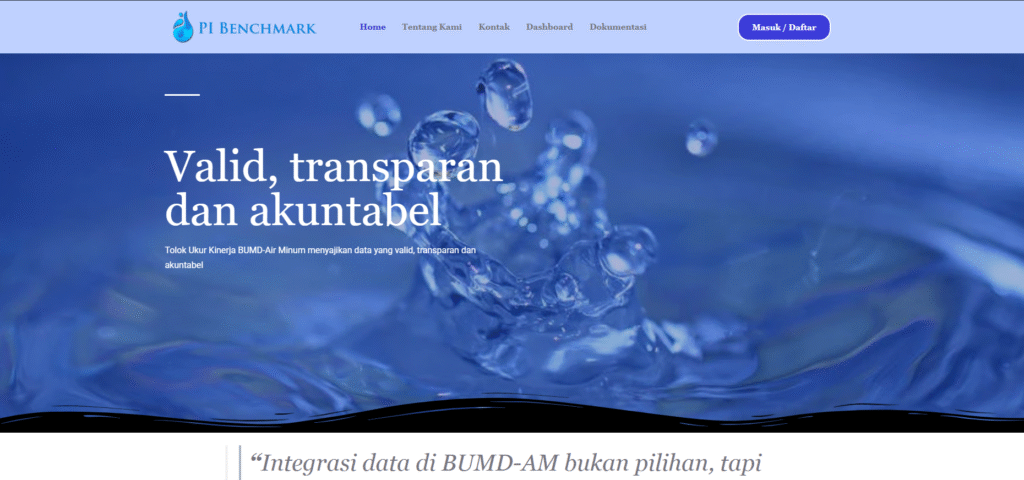
- Klik Daftar/Masuk, sehingga tampil form sebagai seperti gambar berikut:
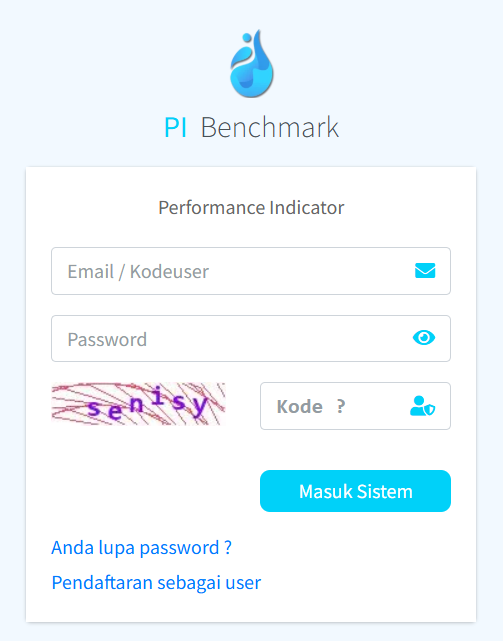
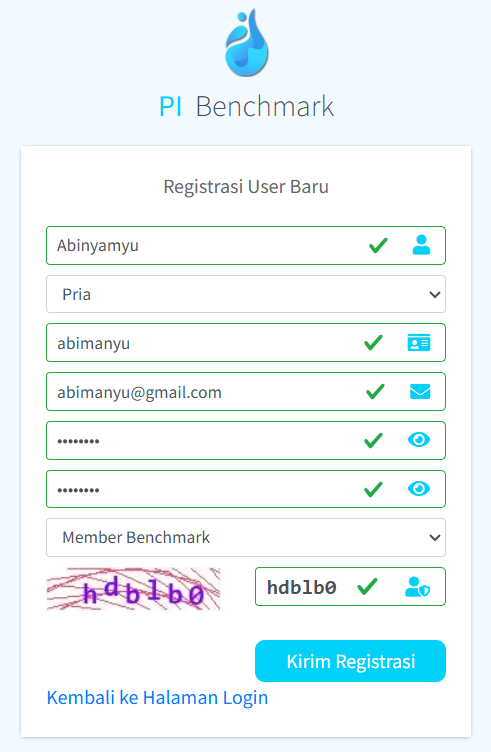
- Klik Pendaftaran sebagai user, sehingga tampil form isian seperti gambar 4 di bawah ini.
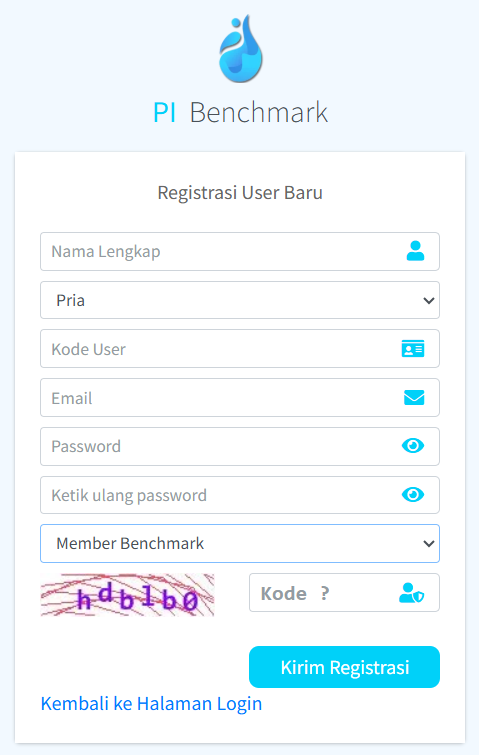
- Isikan Nama Lengkap, Kode User (silahkan dibuat sendiri),email, password dan jenis usernya, dapat dipilih apakah sebagai Administrator | Data Provider | Member
- Jika sudah terisi silahkan masukan kode captcha sebagai pengaman yang terletak di sebelah bawah, contoh dalam hal ini adalah hdblb0, lalu klik Kirim Registrasi. Contoh pengisian seperti di bawah ini :
- Jika sudah berhasil, maka akan muncul tampilan seperti ini:
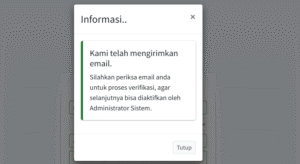
- Silahkan Cek email yang tadi didaftarkan, ikuti petunjuk yang ada pada email tersebut.
Gambar 12. Buka email untuk memverifikasi akun yang anda daftarkan
- Klik tombol Verifikasi Akun Saya, sampai muncul notifikasi anda telah berhasil memverifikasi akun anda, seperti tampil berikut ini:
Gambar 13. Notifikasi Keberhasilan Verifikasi
- Setelah verifikasi ini berhasil tinggal menunggu untuk di setujui/ tidak disetujui oleh Pihak Administrator. Jangan lupa anda emailkan Surat Penugasan dari Instansi dimana pendaftar berada.
- Jika sudah disetujui/tidak disetujui, maka akan ada pemberitahuan melalui email saat pendaftaran. Silahkan dibuka jika sudah disetujui akan muncul tampilan seperti gambar di bawah ini:
Gambar 14. Notifikasi Aktivasi User via Email
- Dan anda sudah dapat masuk ke aplikasi melalui menu Daftar/Masuk
1.3 Cara Login ke Sistem
Jika akun sudah diaktivasi oleh Administratot, maka dapat masuk ke sistem dengan cara login
- Buka aplikasi di https://kinerjabumdam.org
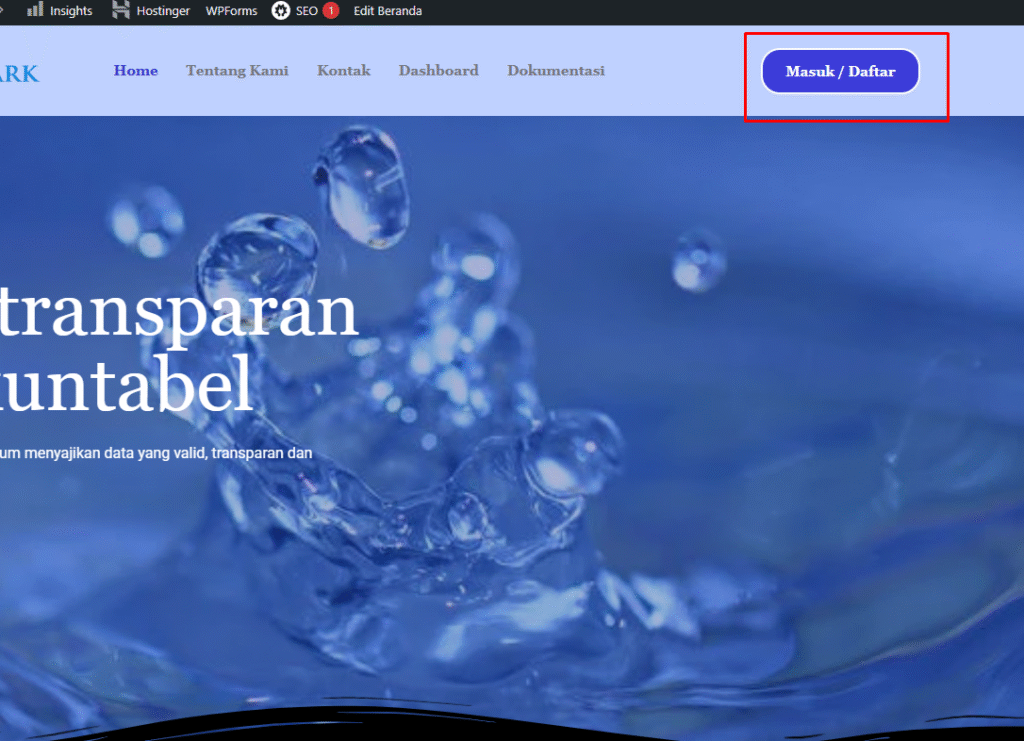
- Cari menu Masuk/Daftar, lalu di klik, hingga tampil form sebagai berikut:
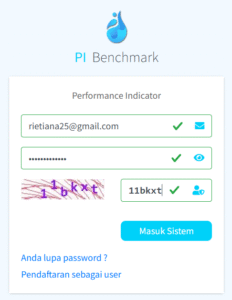
- Lengkapi dengan menggunakan email saat mendaftar dan juga passwordnya, serta kode Captcha yang terlihat untuk menunjukkan bahwa yang masuk adalah manusia. Jika sudah dilengkapi seperti di atas klik tombol Masuk Sistem.
- Namun jika ada lupa password, silahkan klik link Anda lupa password dan selanjutya ikuti langkah yang diberikan oleh sistem. Pada saat mendaftar Anda diminta untuk memilih jenis user yang akan digunakan untuk mengakses aplikasi ini, oleh karena itu pada saat anda login maka sistem yang anda buka sesuai dengan jenis user yang anda daftarkan pada saat mendaftar pertama kali.misalnya saat Anda mendaftar Anda memilih jenis user administrator maka setelah login anda akan masuk ke sistem administrator seperti yang tampil pada gambar berikut ini :