
Seperti yang dijelaskan di atas bawah user dengan jenis Administrator ini merupakan pengelola data dan sistem secara keseluruhan. Ruang lingkup dari Administrator pada sistem tolok ukur ini adalah :
- Mengelola Data Master dan Data Referensi. Mengelola data utama yang digunakan dalam sistem, termasuk informasi dasar seperti daftar PDAM, klasifikasi wilayah, jenis pelanggan, dan parameter lain yang menjadi referensi bagi data operasional dan indikator kinerja.
- Pengelolaan Template Indikator Kinerja. Template adalah pilihan indikator kinerja oleh masing-masing member, member dapat memilij Indikator kinerja ini semunya dibutuhkan, mungkin hanya sebagian namun bisa juga semuanya, plihan setiap member disimpan dalam sebuh template. Administratos dapat memilihkan untuk member atau member dapat memilih sendiri dan menyimpannya dalam template yang kapanpun siap digunakan. Menyediakan mekanisme untuk mendefinisikan, mengedit, dan memperbarui template indikator kinerja, termasuk formula perhitungan, bobot penilaian, serta hubungan antar variabel yang digunakan dalam evaluasi kinerja PDAM.
- Pengelolaan Berita, Pengumuman, dan Pesan. Memungkinkan administrator atau pengguna dengan hak akses tertentu untuk mengunggah, mengedit, dan menghapus berita, pengumuman, serta pesan yang berkaitan dengan kinerja PDAM atau informasi penting lainnya yang perlu disampaikan kepada pengguna sistem.
- Monitoring Dashboard. Menyediakan tampilan visual dalam bentuk grafik, tabel, atau indikator lainnya untuk memantau kinerja PDAM berdasarkan indikator yang telah ditentukan, sehingga memudahkan analisis tren dan pengambilan keputusan.
- Laporan Tolok Ukur Kinerja. Menyediakan fitur untuk menghasilkan laporan perbandingan kinerja PDAM berdasarkan indikator yang telah ditetapkan, baik dalam bentuk tabel maupun grafik, untuk membantu proses benchmarking dan evaluasi.
- Inisialisasi API. Memungkinkan integrasi dengan sistem lain melalui Application Programming Interface (API), sehingga data kinerja PDAM dapat diakses, diperbarui, atau disinkronkan dengan sistem eksternal secara otomatis.
- Keamanan Data dan Sistem. Menyiapkan backup data dan juga monitoring terhadap penggunaan hardware dan pengamanan dari potensi kerusakan sistem akibat crash atau serangan virus/malware.
Untuk masuk ke halaman Administrator anda cek bab cara mengakses aplikasi di bab sebelumnya.
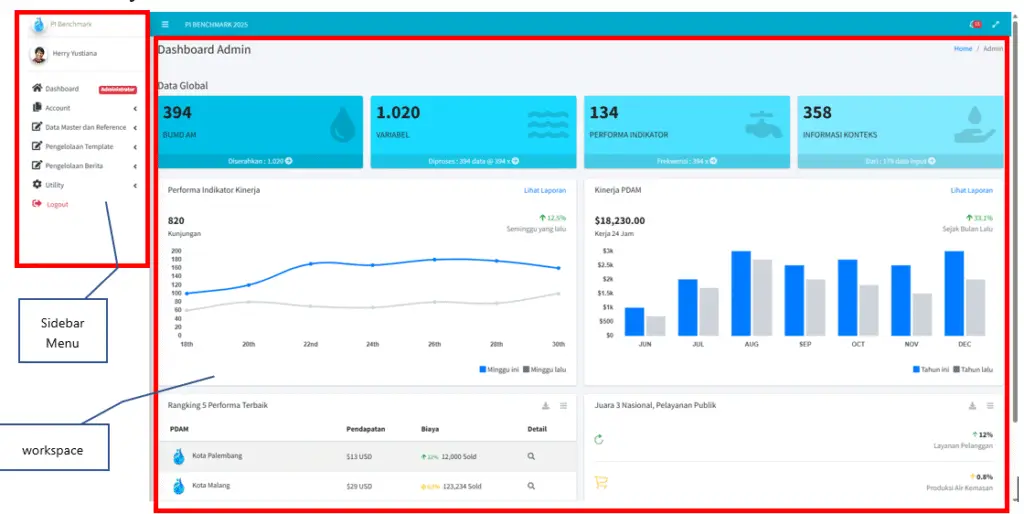
Terdapat dua bagian pada tampilan di atas yaitu yang sebelah kiri Ini kita namakan dengan sidebar menu dan yang sebelah kanan kita namakan sebagai workspace atau ruang kerja. Pada bagian sidebar menu terdapat menu-menu yang dapat diakses oleh user administrator, jika kita memilih menu yang ada pada slide bar menu maka di workspace itu akan menyesuaikan tampilannya sesuai dengan menu yang dipilih, dalam hal ini menu yang dipilih adalah dashboard maka yang akan tampil adalah tampilan kinerja dalam bentuk tabel dan grafik.
1.1 Pengelolaan Data Master dan Referensi
Pengelolaan data Master dan referensi pada sistem kinerja merupakan cara mengelola data sehingga bisa menambah data, bisa mengedit data, bisa menghapus atau juga kita bisa mengekspor atau impor data yang kita kelola. Perbedaan data Master dan referensi secara umum adalah data master itu merupakan sebuah data utama yang digunakan dalam transaksi biasanya sering berubah-ubah sementara untuk data referensi itu adalah merupakan data acuan yang perubahannya jarang sekali, untuk lebih detailnya kita berikan penjelasan perbedaan antara data Master dan referensi seperti yang tertulis pada tabel berikut ini:
Tabel 1. Perbedaan Data Master dan Referensi
| Aspek | Data Master | Data Referensi |
| Fungsi | Data utama yang digunakan dalam transaksi | Data acuan untuk memastikan konsistensi |
| Frekuensi Perubahan | Sering berubah | Jarang berubah |
| Ukuran Data | Bisa besar dan bertambah terus | Relatif kecil dan tetap |
| Contoh di PDAM | Data pelanggan, data pegawai | Kode wilayah, kategori tarif |
Pada Bab sebelumnya sudah disampaikan mengenai apa itu Variabel, Indikator Kinerja atau Performance Indicator (PI) dan Informasi Kontekstual atau Context Information (CI)
Dalam pengelolaan data master ini hal yang perlu disampaikan di sini adalah :
- Menambah Data
- Menghapus Data
- Mengedit Data
- Mengurutkan Data
- Mencari Data
- Menampilkan Data
Data Master yang dapat dikelola di aplikasi ini terdiri dari :
Untuk teknik pengelolaan data master ini yaitu menampilkan data, menambah, menghapus dan mengedit dapat dilakukan dengan prosedur yang sama, dan dalam pengelolaannya perlu diperhatikan tombol/icon sebagai berikut:
| Tombol | Fungsi |
 |
Menambah Data Baru |
 |
Mengedit Data |
 |
Menghapus Data |
 |
Menambah Data dengan cara mengimport dari file eksternal (xlsx) |
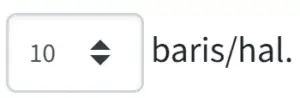 |
Menampilkan jumlah baris dalam satu halaman |
 |
Kolom pencarian data yang ada pada tabel |
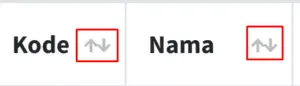 |
Panah ke atas ke bawah adalah untuk mengurutkan data pada kolom tersebut |
 |
Pindah halaman tabel |
Sebagai contoh bagaimana cara mengelola data, maka akan dicontohkan hanya pada satu data master saja yakni data Variabel, dengan cara yang sama dapat dilakukan untuk data master/referensi lainnya. Namun jika dalam pengelolaan ini ada hal yang tidak difahami terutama pada saat penambahan data, maka dapat dilihat pada Panduan Pengguna dan dicari berdasarkan data yang dimaksud, misalnya kita ingin mengetahui mengenai varibel Pangambilan Air Baku, maka dapat dicari di panduan pengguna tersebut ketikan di kolom pencarian dan masukan phrase yang dicari yaitu “Pengambilan Air Baku”, sehingga nanti akan ketemu dan mendapatkan penjelasannya, di sana akan terlihat apa saja yang diperlukan dalam pengisian data variabel tersebut. Contoh klik di sini
1.1.1. Menampilkan Data
- Untuk menampilkan data Wilayah, setelah masuk ke aplikasi lihat pada side bar/menu bari sebelah kiri layar, di bawah menu Data Master dan Referensi, Klik Variabel
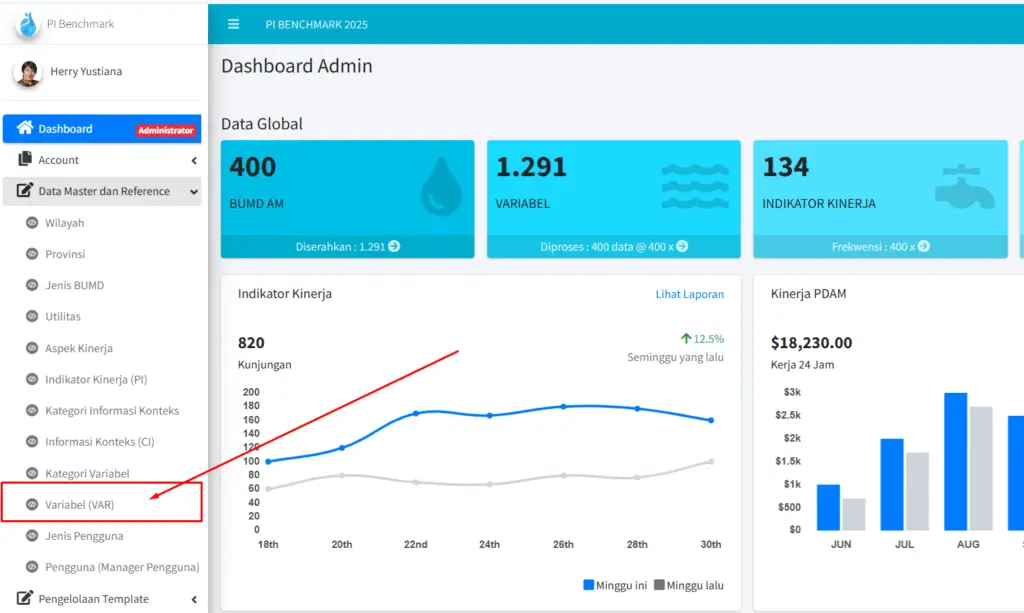
- Sehingga tampil tabel sebagai berikut:
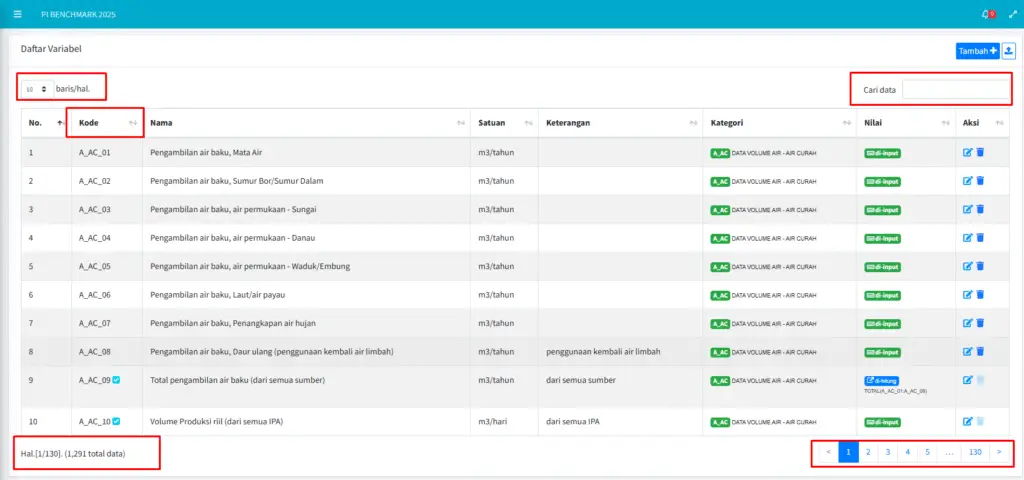
- Pada tampilan di atas kita dapat :
- Mengatur jumlah baris dalam satu halaman
- Melihat total data

- Berpindah halaman
- Mencari Data
- Mengurutkan Data berdasarkan kolom
- Mengatur jumlah baris dalam satu halaman
1.1.2. Menambah Data
- Untuk menambah data kita tekan tombol , maka akan muncul tampilan seperti berikut ini:
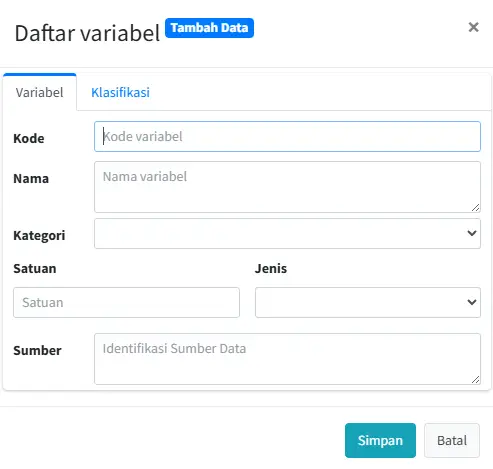
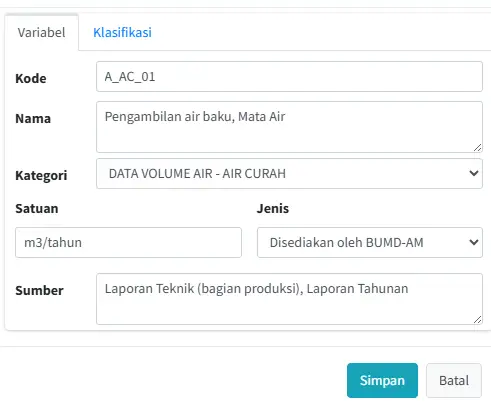
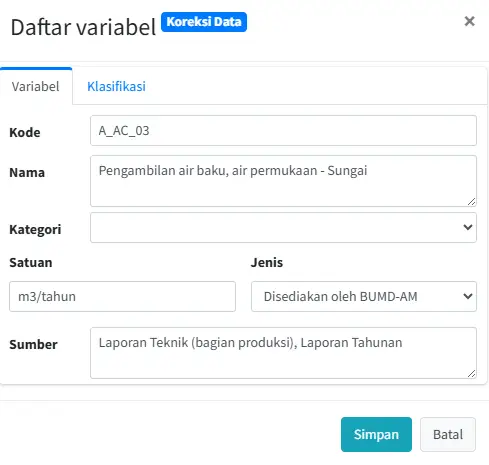
- Isi pada Tab Variabel kotak Kode, Nama, Kategori, Satuan, Jenis dan Sumber seperti contoh di bawah ini:
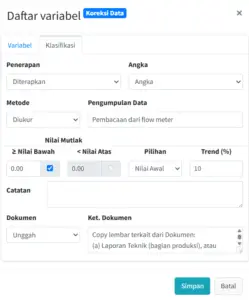
- Isikan juga pada Tab Klasifikasi kotak Penerapan, Angka, Metode, Metode, , Pengumpulan Data,Nilai Mutlak, Catatan (JIka Ada), Dokumen yang diunggah
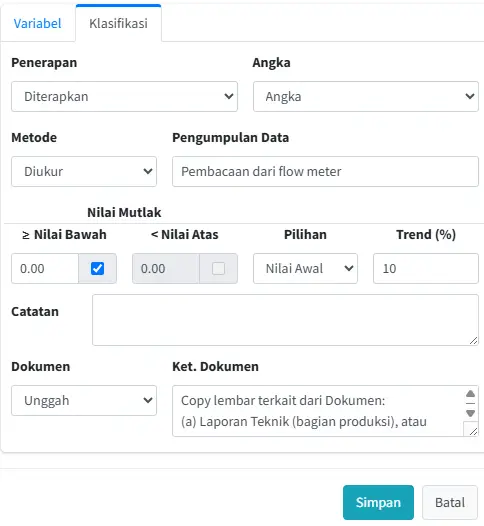
- Jika data sudah lengkap diisi klik tombol Simpan
1.1.3. Mencari Data
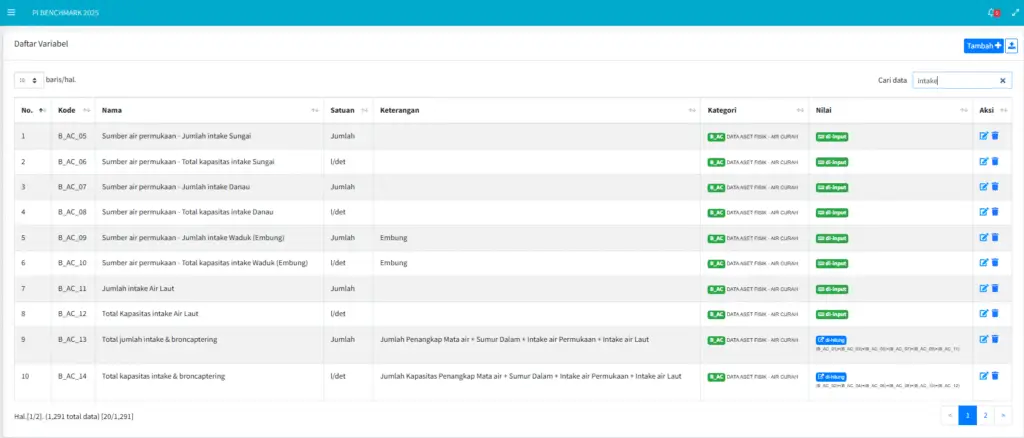
Dengan jumlah data yang banyak tentu saja akan kesulitan jika harus menemukan satu data yang akan kita lihat, oleh karena itulah telah disiapkan tombol pencarian , cara melakukan pencarian data adalah:
- Ketikan phrase /penggalan kata dari data yang dicari, misalnya “intake” di kotak pencarian
- maka secara otomatis akan menampilkan seluruh data yang variabelnya mengandung kata “intake”, seperti tampilan di bawah ini:
1.1.4. Mengedit Data
Kadang kita menemukan data yang salah, apakah itu salah data atau salah ketik yang perlu kita perbaiki, maka cara memperbaikinya adalah :
- Cari data yang akan diedit, dengan mengisi data yang dimaksud di kolom pencarian
- Setelah ketemu klik dibaris data yang akan diedit tombol
- maka akan tampil form edit, silahkan diedit dengan data yang benar, jik sudah tekan tombol Simpan, berikut tampilan form edit
1.1.5. Menghapus Data
Terkadang juga kita tidak memerlukan data yang sudah diinput, dan kita perlu menghapusnya, maka langkah untuk menghapus adalah :
- Cari data yang akan dihapus, dengan mengisi data yang dimaksud di kolom pencarian
- Setelah ketemu klik dibaris data yang akan diedit tombol
- Nanti akan muncul peringatan seperti di bawah ini:
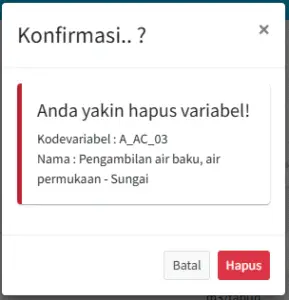
- Jika benar akan dihapus klik tombol Hapus jika tidak klik tombol Batal
1.1.6. Mengurutkan Data
Data dalam tabel dapat diurutkan berdasarkan kolom dan metode urutannya dapat menaik (ascending) atau menurun (descending), misalnya pada tabel variabel di atas kita ingin mengurutkan data berdasarkan nama variabel secara menaik/ascending, maka caranya adalah :
- Klik tanda panah atas bawah pada kolom yang akan dijadikan acuan sortir
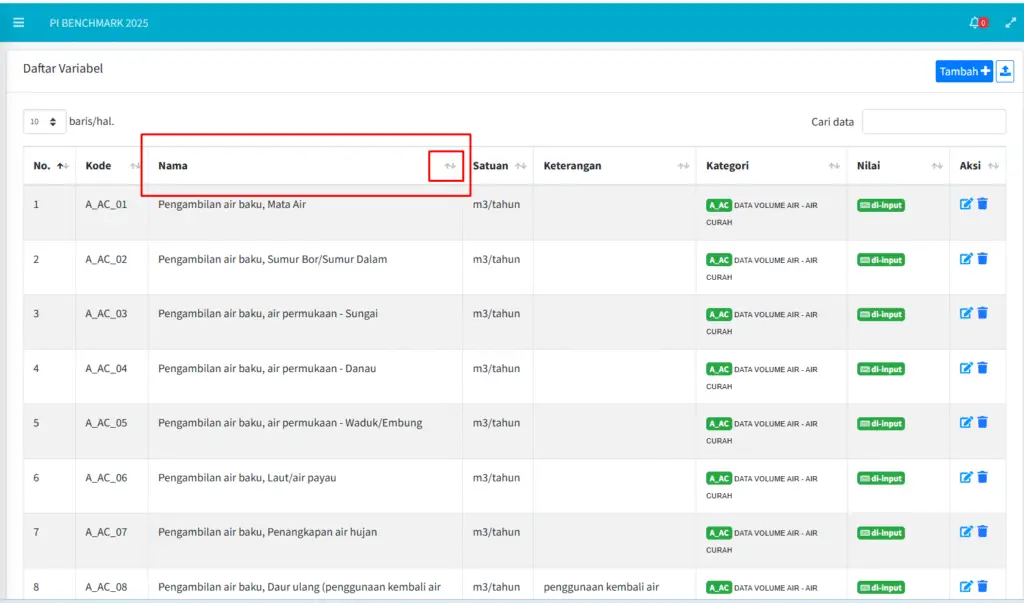
- maka setelah ditekan, maka hasilnya seperti ini :
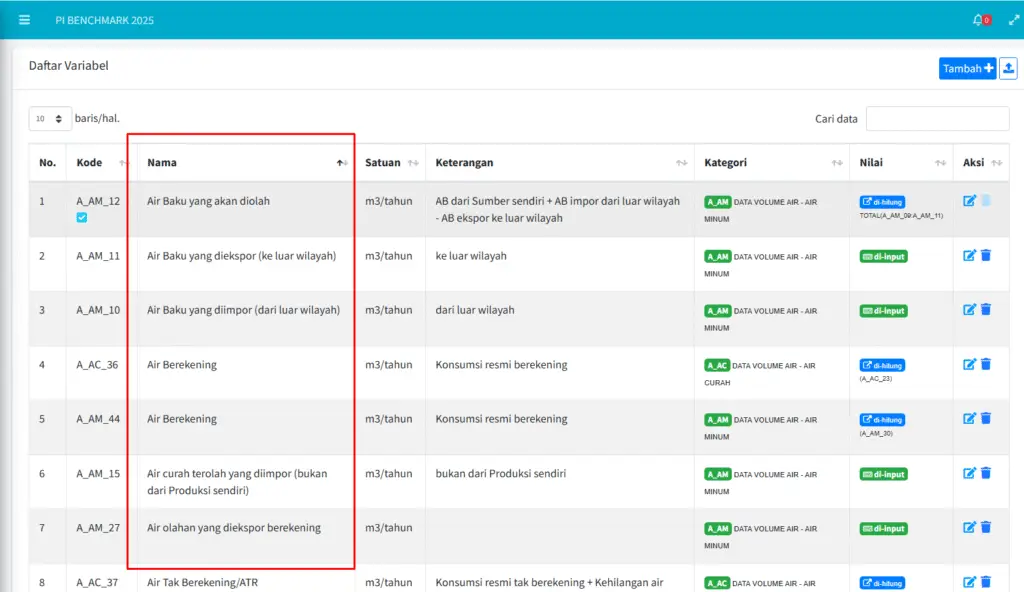
- Maka data variabel ini sudah berurutan berdasarkan Nama secara menaik (A-Z), jika ingin ditampilkan secara menurun (Z-A), maka tekan sekali lagi tombol panas atas panah bawah yang ada di klolom Nama
1.1.7. Penjelasan Form Input setiap Data Master & Referensi
Jika yang disampaikan di atas adalah bagimana cara mengelola data master dan referensi, berikut akan disampaikan penjelasan untuk masing-masing form pengisiannya:
1.1.7.1. Wilayah
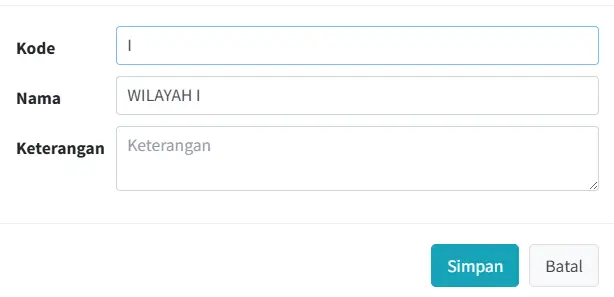
| Field | Penjelasan |
| Kode | Kode Wilayah yang digunakan berisi huruf Romawi, misalnya I, II, III, IV |
| Nama | Nama Wilayahnya, Wilayah I, Wilayah II, Wilayah III, Wilayah IV dan seterusnya |
| Keterangan | Silahkan diisi jika diperlukan, jika tidak ketika “-“ |
1.1.7.1. Provinsi
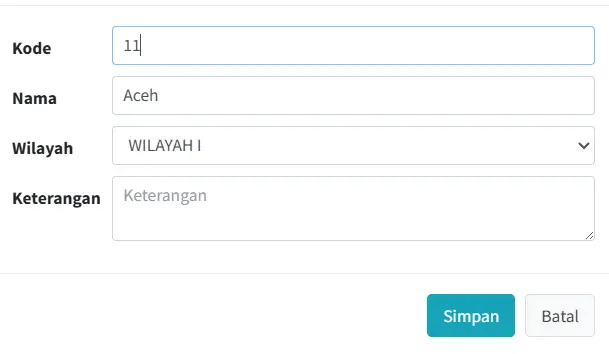
| Field | Penjelasan |
| Kode | Kode Provinsi, ini sesuai dengan Kode Provinsi berdasarkan data BPS |
| Nama | Nama Provinsi |
| Wilayah | Wilayah dimana Provinsi tersebut berada. Wilayah lihat di sini |
| Keterangan | Ketikan tambahan informasi jika diperlukan |
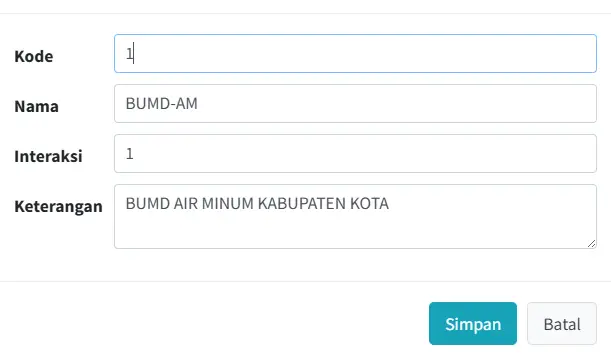
1.1.7.2. Jenis BUMD
| Field | Penjelasan |
| Kode | Kode BUMD, di isi 1,2,3,4 |
| Nama | Nama BUMD, dalam hal ini ditulis BUMD-AM, PDAB, BUMD-AL, BUMD-AMAL |
| Interaksi | Diisi dengan angka, 1,2 atau 3. (1 untuk air minum, 2 untuk PDAB dan 3 untuk air limbah), jika berinterasi antara air minum dan air limbah ditulis 1,3 |
| Keterangan | Tambahkan keterangan jika diperlukan |
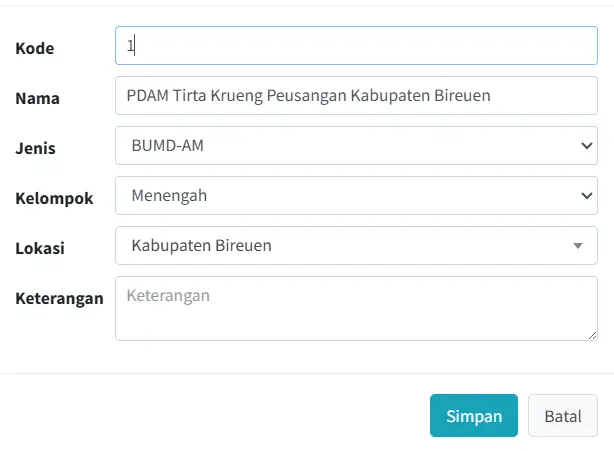
1.1.7.3. Utilitas
| Field | Penjelasan |
| Kode | Kode BUMD Air Minum. Daftar selengkapnya dapat dilihat di sini. |
| Nama | Nama BUMD Air Minum |
| Jenis | Jenis dengan pilihan BUMD-AM | PDAB | BUMD-AL| BUMD-AMAL |
| Lokasi | Lokasi Kabupaten/Kota dimana BUMD Air Minum itu berada |
| Keterangan | Isikan keterangan jika diperlukan…. |
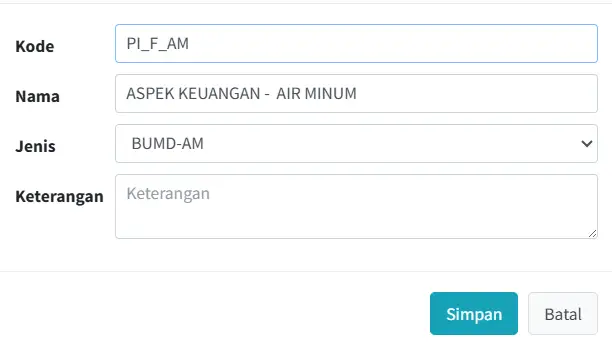
1.1.7.4. Aspek Kinerja
| Field | Penjelasan |
| Kode | Kode Aspek Kinerja |
| Nama | Nama Aspek Kinerja, lengkapnya dapat dilihat di sini |
| Jenis | Jenis dengan pilihan BUMD-AM | PDAB | BUMD-AL| BUMD-AMAL |
| Keterangan | Isikan keterangan jika diperlukan…. |
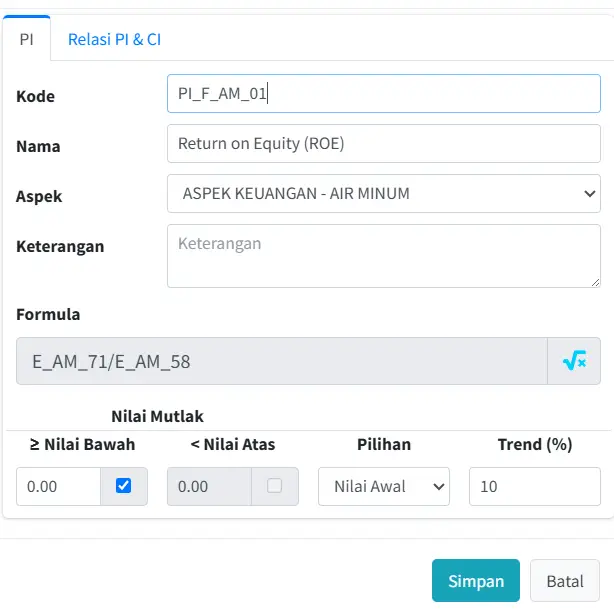
1.1.7.5. Indikator Kinerja (PI)
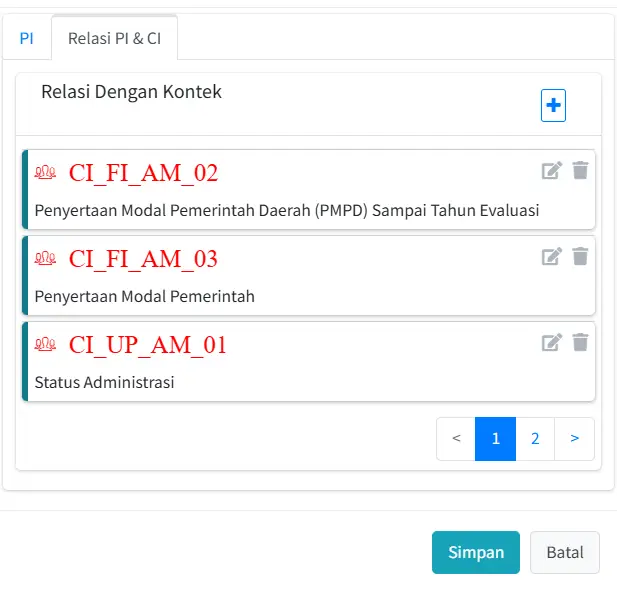
| Field | Penjelasan |
| Kode | Kode Indikator Kinerja. Daftar Indikator Kinerja dapat dilihat pada lampiran |
| Nama | Nama Indikator Kinerja |
| Aspek | Aspek Kinerja dimana Indikator Kinerja berada |
| Keterangan | Penjelasan jika diperlukan |
| Formula | Rumus Indikator Kinerja diambil dari variabel |
| Nilai Mutlak | Nilai Mutlak adalah Nilai yang diperbolehkan atau nilai yang valid, sedangkan trend adalah nilai yang diharapkan/ramalan berdasarkan nilai tahun-tahun sebelumnya dengan toleransi nilai tertentu misalnya +10%. Nilai Bawah>= , nilai minimal <=Nilai Atas, nilai maksimal Pilihan : Jika Nilai Awal berarti yang diambil nilai bawahnya saja, tidak ada nilai atasnya alias bebas jika Nilai Akhir berarti yang diambil dilai atasnya saja atau maksimalnya saja, nilai bawahnya bebas jika Semua, berarti nilai yang diambil antara nilai bawah dan nilai atas |
| Relasi dengan Informasi Koteks | Informasi Konteks apa yang berhubungan dengan Indikator Kinerja |
1.1.7.6. Kategori Informasi Konteks
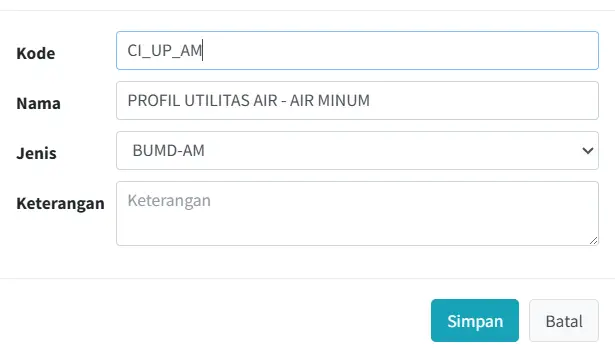
| Field | Penjelasan |
| Kode | Kode Kategori Informasi Konteks |
| Nama | Nama Kategori Konteks. Detailnya dapat dilihat di sini |
| Jenis | Jenisnya termasuk ke jenus BUMD mana : BUMD-AM|BUMD-AL|PDAB|BUMD-AMAL |
| Keterangan | Diisi jika diperlukan penjelasan lainnya |
1.1.7.7. Informasi Konteks (CI)
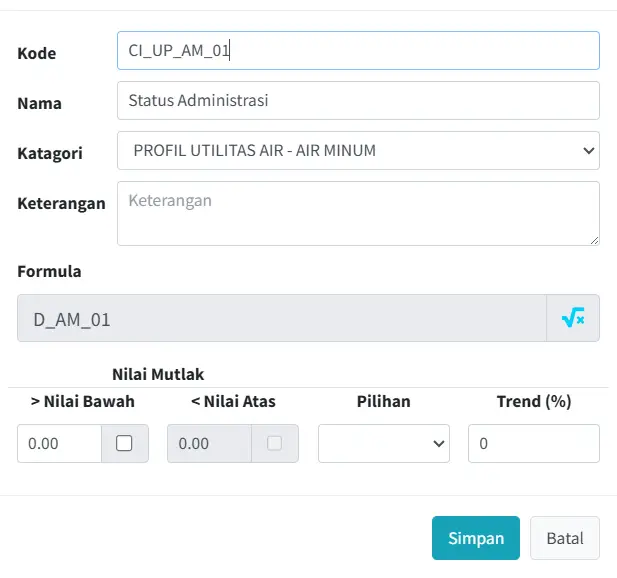
| Field | Penjelasan |
| Kode | Kode Informasi Konteks. Daftar lengkap dapat dilihat pada lampiran |
| Nama | Nama Informasi Konteks |
| Kategori | Kategori Informasi Konteks. Dapat dilihat di sini |
| Keterangan | Diisi jika diperlukan penjelasan lainnya |
| Formula | Rumus Informasi Konteks diambil dari variabel |
| Nilai Mutlak | Nilai Mutlak adalah Nilai yang diperbolehkan atau nilai yang valid, sedangkan trend adalah nilai yang diharapkan/ramalan berdasarkan nilai tahun-tahun sebelumnya dengan toleransi nilai tertentu misalnya +10%. Nilai Bawah>= , nilai minimal <=Nilai Atas, nilai maksimal Pilihan : Jika Nilai Awal berarti yang diambil nilai bawahnya saja, tidak ada nilai atasnya alias bebas jika Nilai Akhir berarti yang diambil dilai atasnya saja atau maksimalnya saja, nilai bawahnya bebas jika Semua, berarti nilai yang diambil antara nilai bawah dan nilai atas |
1.1.7.8. Kategori Variabel
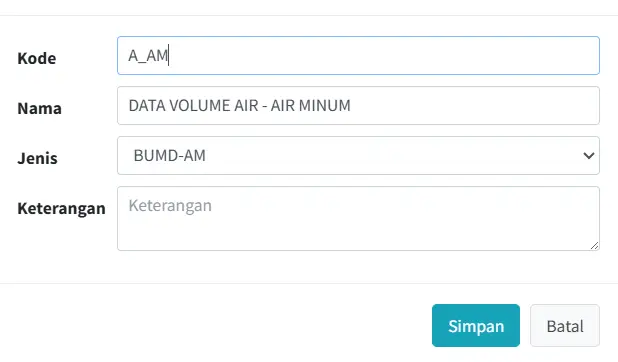
| Field | Penjelasan |
| Kode | Kode Kategori Variabel atau Kelompok Vairbel |
| Nama | Nama Kelompok Variabel. Lengkapnya dapat dilihat di sini |
| Jenis | Jenisnya termasuk ke jenus BUMD mana : BUMD-AM|BUMD-AL|PDAB|BUMD-AMAL |
| Keterangan | Diisi jika diperlukan penjelasan lainnya |
1.1.7.9. Variabel (VAR)
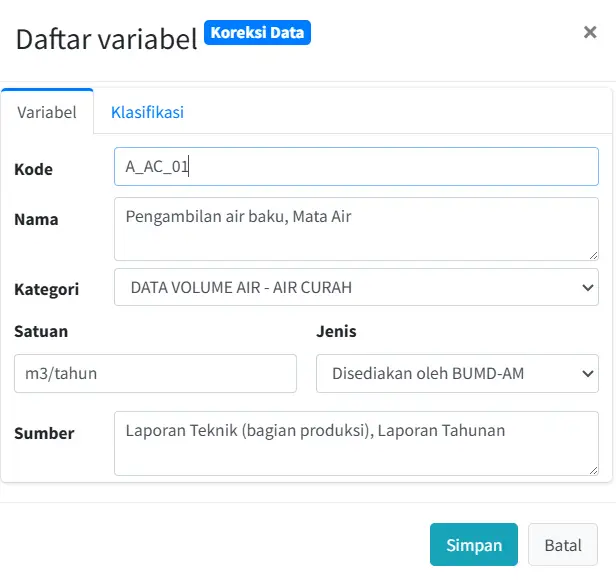
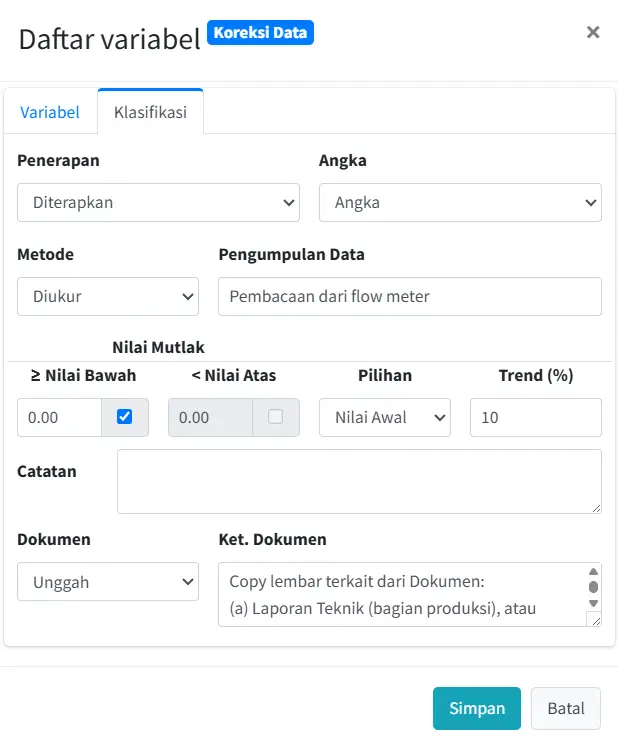
| Field | Penjelasan |
| Kode | Kode Variabel. Daftar lengkap dapat dilihat di lampiran |
| Nama | Nama Variabel |
| Kategori | Kelompok Variabel |
| Satuan | Satuan dari nilai variabel |
| Jenis | Disediakan oleh BUMD-AM | Hasil dari Variabel lain, maksudnya disediakan oleh BUMD-AM itu diinput oleh BUMD, sedangkan hasil dari variabel lain merupakan perhitungan atau formula dari variabel lain |
| Sumber | Data didapat dari sumber mana, misalnya laporan teknik, laporan tahunan dll |
| Penerapan | Diterapkan | Tidak Diterapkan, maksudnya digunakan di BUMD atau tidak digunakan |
| Angka | Nilainya berupa angka atau bukan angka |
| Metode | Nilainya apakah hasil pengukuran, diperkirakan/dihitung, atau tidak diketahui caranya (tidak relevan) |
| Pengumpulan Data | Bagaimana cara data dikumpulkan, apakah melalui pembacaan meter, pengukuran, scada dan lain sebaainya |
| Nilai Mutlak | Nilai Mutlak adalah Nilai yang diperbolehkan atau nilai yang valid, sedangkan trend adalah nilai yang diharapkan/ramalan berdasarkan nilai tahun-tahun sebelumnya dengan toleransi nilai tertentu misalnya +10%. Nilai Bawah>= , nilai minimal <=Nilai Atas, nilai maksimal Pilihan : Jika Nilai Awal berarti yang diambil nilai bawahnya saja, tidak ada nilai atasnya alias bebas jika Nilai Akhir berarti yang diambil dilai atasnya saja atau maksimalnya saja, nilai bawahnya bebas jika Semua, berarti nilai yang diambil antara nilai bawah dan nilai atas |
| Catatan | Penjelasan jika diperlukan |
| Dokumen | Bukti dokumen yang mendukung pengukuran untuk diupload, dapat berupa file PDF, JPG, PNG dengan kapasitas maksima 2 MB |
1.1.7.10. Jenis Pengguna
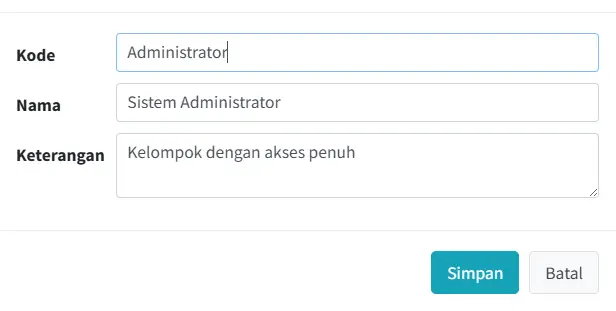
| Field | Penjelasan |
| Kode | Kode Jenis Pengguna Mis: Administrator | Data Provider | Member. Lihat penjelasan di sini |
| Nama | |
| Keterangan |
1.1.7.11. Pengguna (Manager Pengguna)
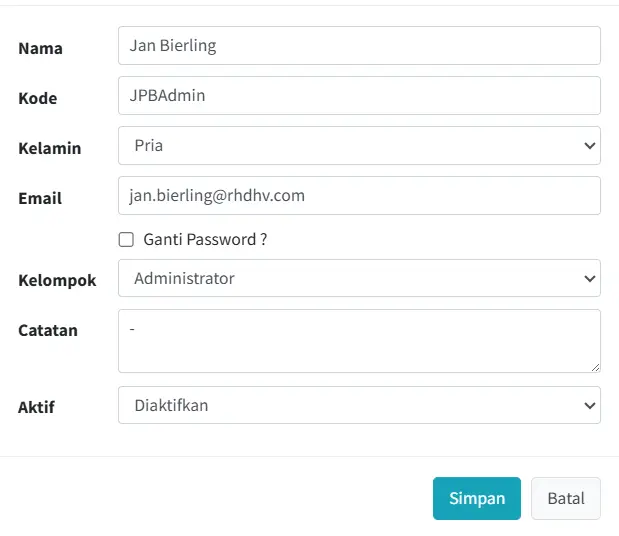
| Field | Penjelasan |
| Nama | Nama Pengguna aplikasi |
| Kode | User Name |
| Kelamin | Jenis Kelamin Pria | Wanita |
| Kelompok/Jenis User | Jenis User . Administrator | Data Provider | Member. Lihat penjelasan di sini |
| Catatan | Catatan tambahan jika diperlukan |
| Aktif | Diaktifkan | Tidak |
1.1.8. Pengelolaan Berita, Pengumuman dan Pesan
Untuk komunikasi dengan pengguna aplikasi, maka diperlukan sarananya dan untuk hal tersebut ada 3 (tiga) jenis sarana komunikasi antara pengguna dan pengelola sistem, yakni:
-
Berita: Informasi terkini dari pengelola sistem kepada pengguna, biasanya bersifat umum dan informatif, seperti update fitur atau kegiatan terbaru. Berita ini dapat dikonsumsi oleh seluruh pengguna baik pengguna terdaftar/member maupun umum atau guest
-
Pengumuman: Pemberitahuan resmi dari pengelola sistem yang bersifat penting dan perlu diketahui oleh seluruh pengguna, seperti jadwal pemeliharaan atau perubahan kebijakan. Pengumuman ini dapat disampaikan apakah untuk seluruh pengguna atau hanya jenis pengguna tertentu, misalnya pengumuman hanya untuk Data Provider/BUMD-Air Minum
-
Pesan: Komunikasi langsung dari pengelola kepada pengguna tertentu, bersifat personal atau terbatas, misalnya pemberitahuan verifikasi data atau permintaan tindak lanjut.
Merupakan komunikasi dua arah sumber informasi dapat dari user ke pengelola atau sebaliknya
1.1.8.1. Pengelolaan Berita
Pada pengelolaan berita ini, kita menggunakan aplikasi CMS (Content Management System) yang bernama WordPress, dan aplikasi ini sudah terinstal di server kinerjabumdam.org, kita tinggal memanggilnya dengan cara ketikan index.kinerjabumdam.org/wp-admin, di kolom alamat web di browser, sehingga muncul form login sebagai berikut:
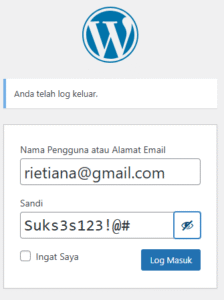
isikan Nama Pengguna atau alamat email dan Sandi seperti di atas (kedepan kita bisa menggantinya untuk keamanan), lalu klik tombol Log Masuk dan muncul tampilan layar sebagai berikut:
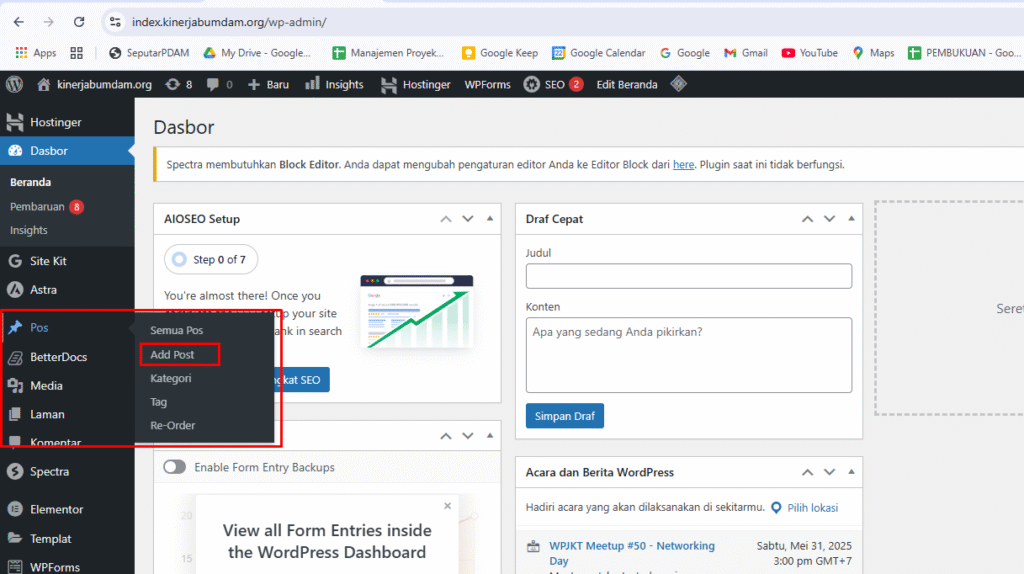
Mengelola berita sebenarnya di wordpress dikatakan mengelola postingan. Untuk membuat posting baru dan menentukan bagaimana posting tersebut akan ditampilkan di situs web Anda akan menjadi metode utama untuk menambahkan materi ke situs web WordPress Anda. Tutorial ini akan menjelaskan dan mendemonstrasikan cara menambahkan, mengedit, atau menghapus posting menggunakan antarmuka admin instalasi WordPress Anda.
Untuk mengelola postingan Anda di WordPress, Anda perlu mengetahui cara:
Cara Mengakses Halaman Postingan dan Menambahkan Postingan Baru
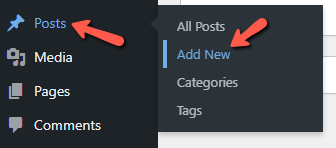
Hal pertama yang harus Anda lakukan adalah masuk ke area admin WordPress. Setelah masuk, Anda harus masuk ke Posts → Add New .
Anda seharusnya dapat melihat antarmuka sesungguhnya untuk menambahkan kiriman setelah Anda berada di halaman Tambahkan Kiriman Baru .
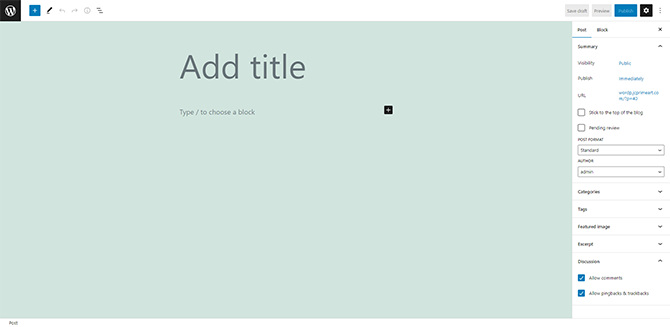
Komponen antarmuka tersebut adalah sebagai berikut:
- Kolom Judul – Masukkan judul yang ingin Anda gunakan untuk artikel baru Anda. Judul ini akan muncul di halaman tempat posting berada di situs web Anda, tergantung pada cara Anda mengatur tampilan posting.
- Editor Blok – Di mana Anda akan memasukkan konten untuk posting Anda. Anda dapat memilih untuk mengedit teks posting Anda secara visual atau sebagai kode.
- Tambahkan Blok (+) – Dengan menekan tombol ini, Anda dapat dengan cepat menambahkan dari semua jenis blok yang berbeda (gambar, kutipan, galeri, dll.).
Cara Mengonfigurasi Postingan Baru Anda
Elemen-elemen halaman berikut ditampilkan menggunakan blok-blok dari sisi kanan halaman. Elemen-elemen ini biasanya terkait dengan tata letak postingan.
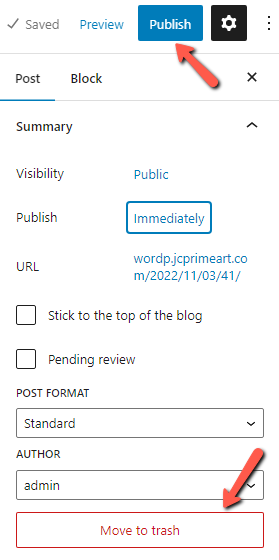
- Publikasikan – Bagian ini berisi detail tentang pengeposan postingan. Saat Anda membuat postingan, pertama-tama Anda akan memiliki opsi untuk menyimpannya sebagai Draft . Jika Anda ingin konten Anda segera muncul di situs web Anda, ubah nilai kolom Status di blok ini.
Visibilitas postingan juga dapat diubah. Misalnya, jika Anda ingin postingan tetap bersifat pribadi atau dilindungi kata sandi, Anda dapat mengubah visibilitasnya dengan mengeklik tautan Edit (Publik secara Default) di samping opsi Visibilitas .
Tentu saja, Anda dapat menjadwalkan tanggal publikasi postingan, yang merupakan aspek menakjubkan lainnya dari blok ini. Hal ini dipermudah dengan tombol Edit (Segera Secara Default) yang terletak di sebelah opsi Publikasikan .
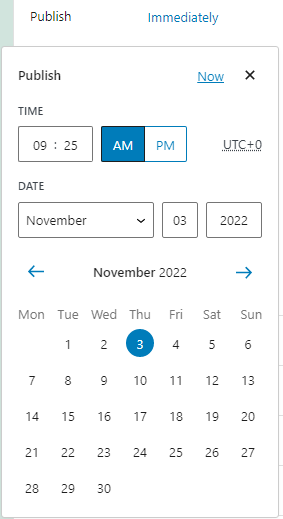
Di sudut kanan atas halaman, Anda memiliki tombol Terbitkan , sementara di bagian bawah blok posting, Anda memiliki opsi Pindahkan ke Sampah .
- Kategori – Posting Anda dapat dikategorikan menggunakan kotak ini. Anda memiliki pilihan untuk membuat kategori baru secara manual atau menggunakan salah satu kategori yang sudah ada.
- Tag – Anda dapat dengan cepat menentukan tag yang dapat digunakan untuk mengkategorikan postingan Anda menggunakan blok tag. Selain itu, Anda memiliki pilihan untuk langsung memberi tag pada beberapa postingan terpopuler di situs web Anda.
- Gambar unggulan – Anda dapat memilih untuk menambahkan gambar unggulan ke artikel Anda menggunakan bagian ini. Gambar ini akan digunakan di halaman beranda Posting situs web Anda atau di tempat lain tempat postingan akan ditampilkan secara penuh.
- Kutipan – Tambahkan kutipan yang diambil dari postingan Anda.
- Diskusi – Aktifkan/Nonaktifkan Pingback dan Komentar.
Pembuatan postingan Anda selesai setelah Anda menyiapkan semua elemen dan menerbitkannya.
Cara Mengedit atau Menghapus Postingan
Prosedur untuk mengedit atau menghapus posting dibahas di bagian berikut dari panduan ini. Anda harus masuk ke Posting → Semua posting untuk mengedit atau menghapus posting.
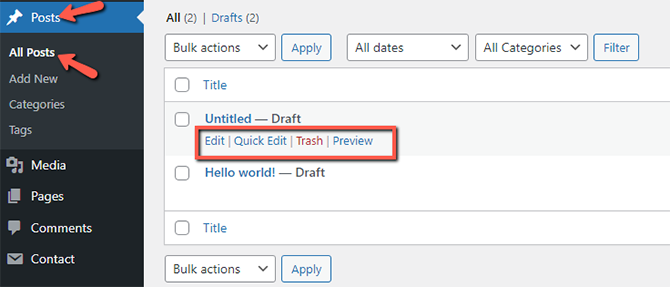
Pada tampilan tabel yang ditampilkan di tengah halaman, Anda dapat meninjau setiap unggahan yang telah dibuat.
Postingan dapat diedit dengan mudah. Anda perlu mengarahkan kursor ke postingan agar tautan edit ditampilkan. Setelah mengkliknya, Anda akan dibawa ke antarmuka yang sama tempat postingan ditambahkan, tempat Anda dapat mengedit postingan.
Bahkan lebih mudah daripada mengedit atau membuat postingan, menghapus postingan. Cukup klik opsi Sampah saat Anda mengarahkan kursor ke postingan yang ingin diubah untuk langsung membuangnya ke tempat sampah.
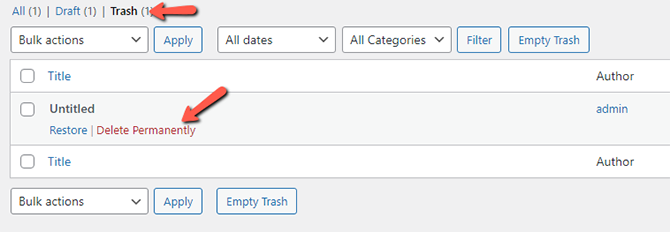
Anda harus pergi ke bagian Sampah dan arahkan kursor ke postingan tersebut sekali lagi sehingga opsi Hapus Permanen muncul jika Anda ingin menghapusnya secara permanen.
1.1.8.2. Pengumuman
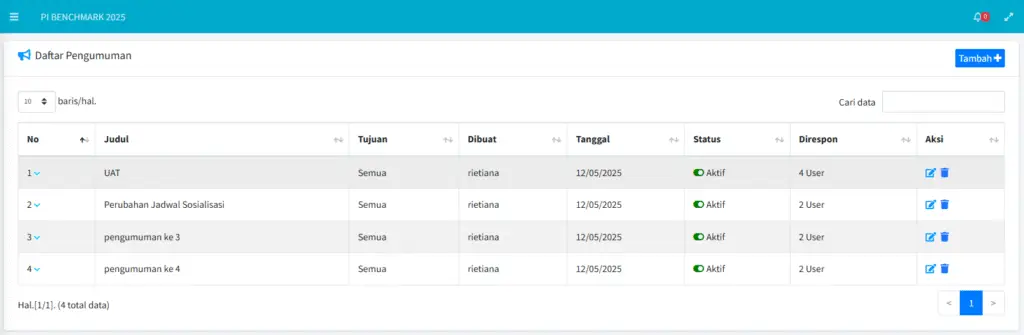
Pengumuman ini merupakan informasi yang disampaikan oleh pengelola kepada pengguna, baik seluruh pengguna atau pengguna khusus berdasarkan jenis pengguna. Untuk melihat pengumuan yang sudah dibuat, mita dapat melihatnya dengan cara :
-
- Pada sidebar/side menu pilih Pengumuman
- maka akan tampil daftar pengumuman yang sudah dibuat
- Untuk mengelola pengumuman ini , sama seperti mengelola Data master dan referensi
-
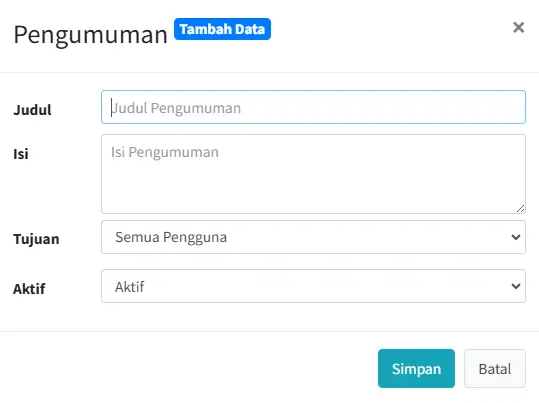
- Untuk menambah pengumuman klik tombol Tambah di kanan atas
-
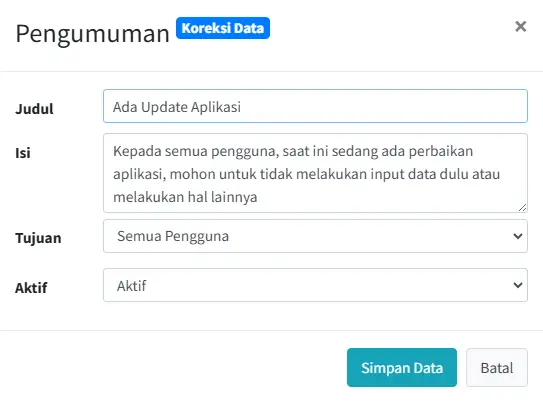
- Isikan Judul Pengumuman, Isi pengumuman , tujuan pengumuman bisa dipilih Semua Pengguna | Data Provider | Member | Administrator, dan pilih aktif atau tidak aktif, lalu klik Simpan, coontoh :
-
-
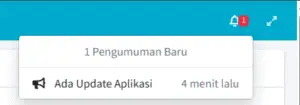
- Maka disetiap pengguna akan muncul notifikasi pengumuan tersebut.
-
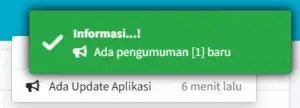
-
-
- Jika di klik, maka akan muncul detail pengumumannya, seperti berikut ini:
-
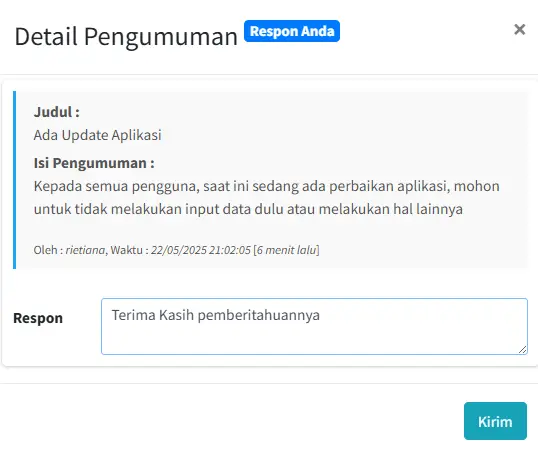
-
-
-
- Pengguna dapat memberikan responnya seperti di atas, klik Kirim
- Jika dibuka oleh pengelola/Administrator, maka akan terlihat seperti ini:
-
-
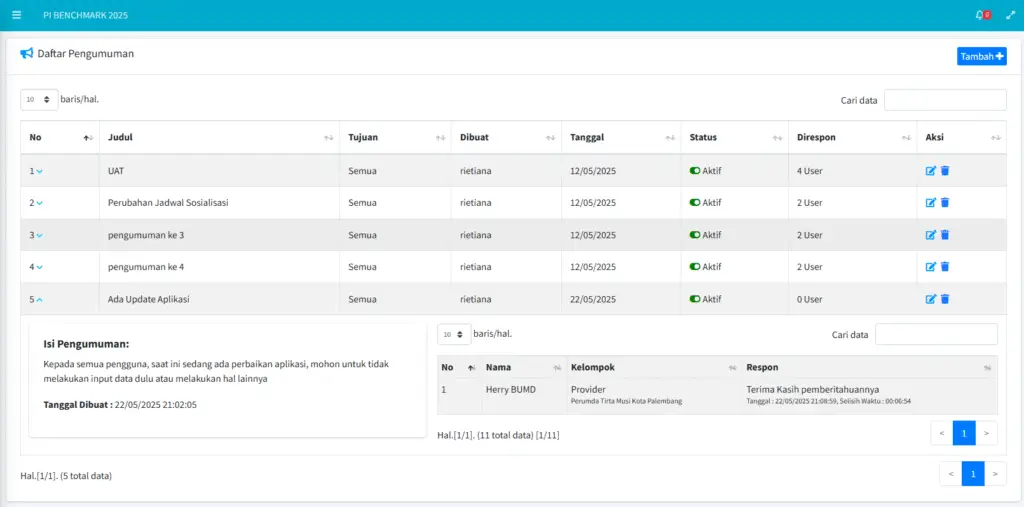
1.1.8.3. Pengelolaan Pesan
Pesan yang dikirim oleh pengguna dapat diterima oleh Administrator dengan cara melihat di icon pesan kanan atas layar seperti berikut :
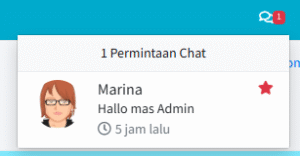
lalu kik di pesannya, maka akan terbuka form chat sebagai berikut :
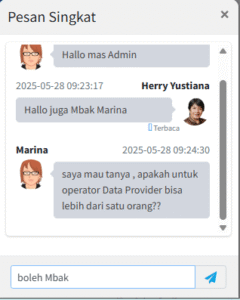
Admin tinggal memberikan respon pada kolom jawaban dan tinggal tekan Enter atau klik icon  , maka pesan jawaban akan terikirim. Untuk Administrator dapat melihat seluruh pesan yang masuk pada menu Pengelolaan Pesan, seperti di bawah ini, klik Pesan, maka akan terbuka daftar pesan yang masuk dan respon dari admin.
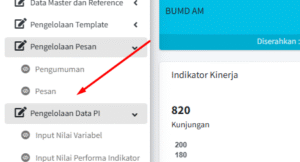
‘
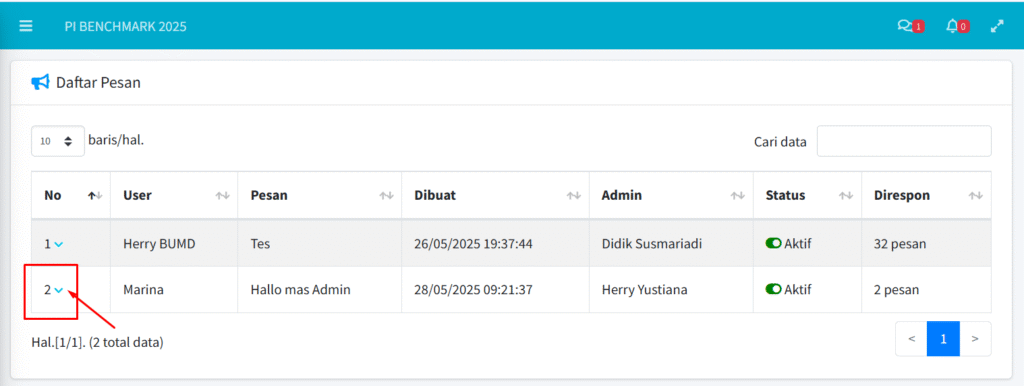
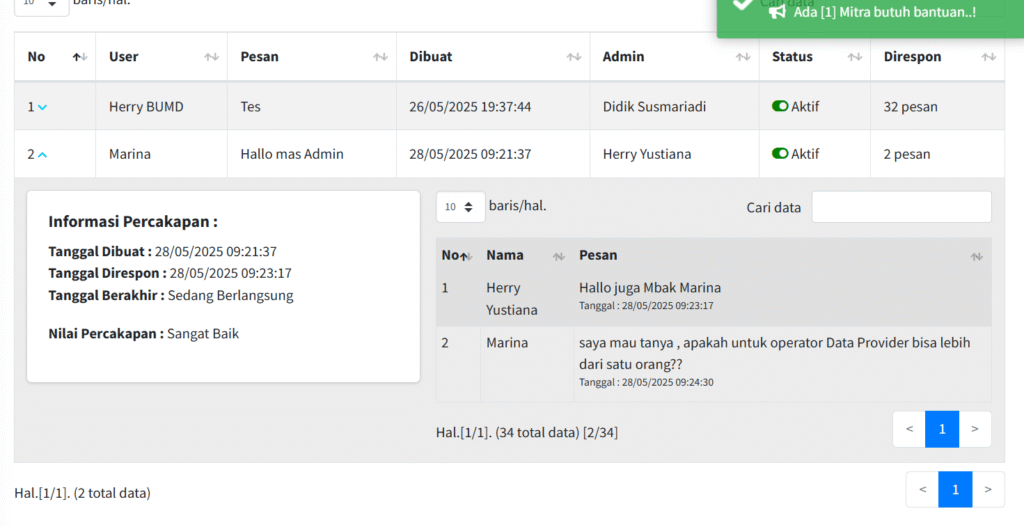
untuk melihat detail dari pesan serta respon admin dapat diklik pada tanda panah ke bawah dinomor pesan:
1.1.9. Mengedit Halaman Depan
Halaman depan aplikasi yang tampil seperti ini :
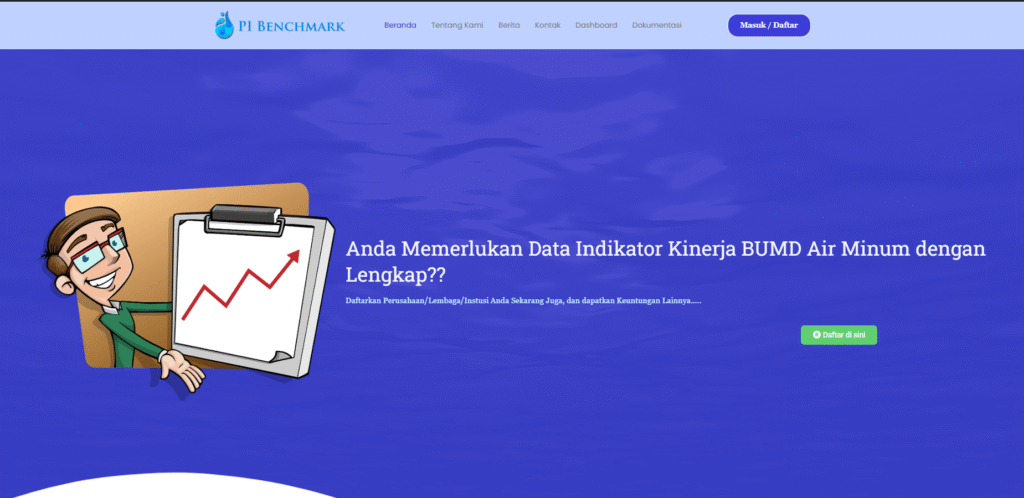
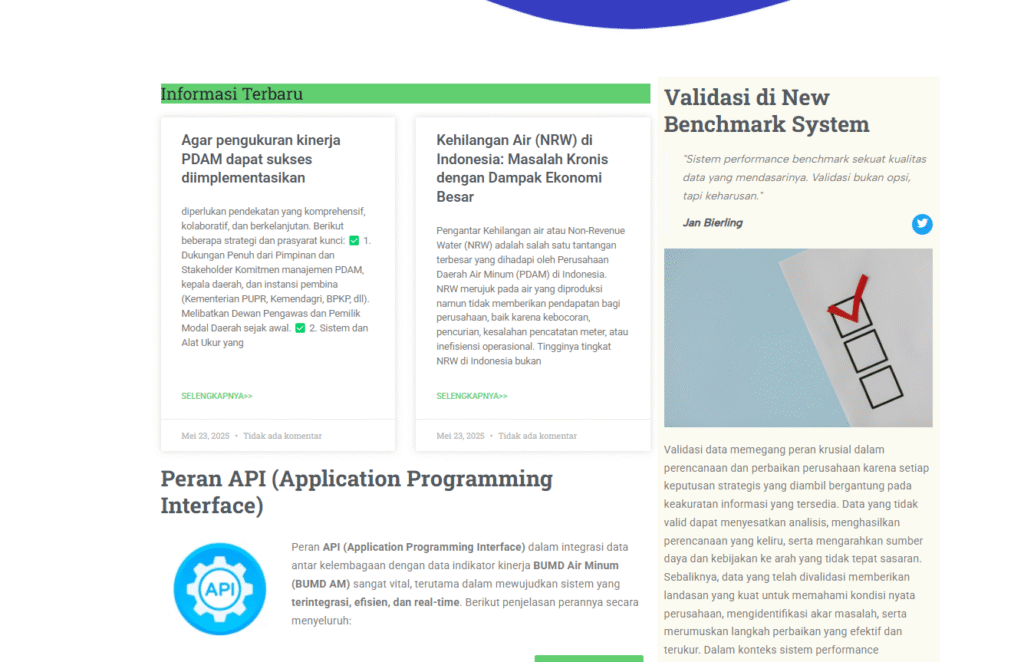
dapat kita ubah atau kita atur kembali jika ada hal-hal yang ingin ditambahkan atau dihapus atau diatur layoutnya, untuk itu semua kita mengunakan wordpress dengan plug in elementor yang sudah terpasang.
Apa itu Elementor?

Elementor adalah plugin WordPress yang memungkinkan desainer dan pengembang web membuat tata letak situs web kustom mereka sendiri dengan mudah.
Elementor membuat pengeditan situs web Anda semudah dan semudah mungkin. Yang harus Anda lakukan adalah masuk ke situs WordPress Anda, pilih halaman atau posting, dan klik “Edit dengan Elementor”.Plugin Elementor berisi antarmuka drag-and-drop yang memungkinkan pengguna untuk dengan mudah menyesuaikan situs web mereka dengan cara apa pun yang mereka inginkan. Plugin ini juga mencakup lebih dari 500 aset dan templat digital yang mudah diedit dan disesuaikan. Dengan melakukan hal ini, pemilik situs web memperoleh kendali dan akses penuh atas situs web tersebut, bahkan tanpa harus memiliki pengetahuan pengkodean apa pun.
Untuk mempelajari cara mengedit dengan Elementor di WordPress, pertama-tama Anda perlu memastikan bahwa Anda memiliki Elementor di situs WordPress Anda. Jika Anda belum memilikinya (sebaiknya Anda memilikinya), Anda dapat memperoleh plugin Elementor melalui area plugin WordPress dan mengaktifkannya jika belum memilikinya.

Setelah diaktifkan, Anda dapat mulai menggunakan editor visual Elementor dan fitur lainnya untuk menyesuaikan konten halaman Anda. Anda dapat menentukan tata letak, menghapus elemen halaman, dan menggunakan berbagai templat yang telah dibuat sebelumnya.
Cara Menyesuaikan Halaman Anda dengan Elementor
Pertama, Anda perlu mencari tahu halaman mana yang ingin Anda edit.Masuk ke akun WordPress Anda dan buka bagian ‘Halaman’ di sisi kiri layar.Lalu Anda perlu memilih tombol ‘Edit dengan Elementor’ saat Anda mengarahkan kursor ke halaman yang ingin Anda edit.

Alternatifnya, Anda dapat mengeklik tombol ‘Edit’, masuk ke halaman, lalu pilih tombol biru besar ‘Edit dengan Elementor’.
Mengedit Bagian, Kolom, dan Elemen
Sebelum Anda mulai menggunakan editor, Anda perlu mengetahui perbedaan antara bagian, kolom, dan elemen.

Bagian seperti wadah yang menampung kolom dan elemen. Anda membuat bagian baru dengan mengeklik simbol ungu ‘+’ di bagian bawah halaman. Bagian menentukan seberapa lebar dan seberapa tinggi wadah secara keseluruhan. Di sinilah Anda juga dapat menambahkan gambar latar belakang yang akan berada di belakang elemen yang Anda tambahkan. Bagian akan menjadi blok konten lengkap yang ingin Anda buat.
Kolom adalah persentase lebar wadah. Saat Anda mengeklik tanda tambah untuk membuat bagian baru, Anda akan diminta memilih struktur. Ini adalah jumlah kolom dan lebar setiap kolom. Anda biasanya akan menggunakan antara 1 dan 4 kolom, namun Anda dapat memiliki hingga 6 kolom dalam 1 bagian .
Elemen adalah bidang konten tertentu yang dapat Anda seret dan lepas untuk membuat konten situs web yang sebenarnya. Elemen dapat berupa bidang teks, judul, gambar, video, formulir situs web, blok HTML, pemisah, animasi, komentar Facebook, umpan Instagram, menu, dan masih banyak lagi.
Dengan menggunakan kombinasi bagian, kolom, dan elemen, Anda dapat membuat situs web yang sepenuhnya unik dan berfungsi persis seperti yang Anda butuhkan.
Mengubah Ukuran atau Warna Font
Jika Anda ingin mengubah tipografi standar situs Anda , Anda selalu dapat membuat perubahan pada ukuran font, warna, dan seterusnya.
Di bawah tab “Gaya”, Anda hanya perlu mencari ikon pensil untuk menyesuaikan faktor-faktor ini. Anda dapat mengubah semuanya, mulai dari jenis font dan ukuran font hingga ketebalan, warna, spasi baris, spasi huruf, dan seterusnya.
Sesuaikan Warna
Untuk memulai, kita akan melihat cara menggunakan Elementor di WordPress untuk menyesuaikan warna elemen situs web Anda, seperti warna teks dan warna latar belakang.
Mulailah dengan membuka Halaman dan temukan halaman yang ingin Anda edit. Setelah menemukannya, pilih opsi “Edit dengan Elementor”, lalu klik elemen yang ingin Anda ubah warnanya setelah halaman dimuat.

Anda juga dapat membuat bagian baru dengan pergi ke bagian bawah halaman dan memilih opsi +.
Sekarang, Anda dapat memilih opsi seperti membuat tata letak dua kolom. Setelah melakukannya, Anda dapat menyeret dan meletakkan widget ke setiap kolom. Sekarang Anda dapat mengedit konten halaman Elementor, seperti warna atau font.
Jika Anda mencoba mengedit dengan Elementor, Anda dapat mengakses warna melalui menu editor Elementor. Di menu, pilih “Warna Default”. Sekarang, Anda dapat melihat palet warna saat ini yang Anda gunakan di situs.
Langkah selanjutnya dalam mencari tahu cara menggunakan Elementor untuk warna adalah mencari tahu warna yang Anda inginkan. Bahkan ada lebih banyak pilihan yang tersedia di bawah “More Palettes.” Setelah Anda menyesuaikan warna Elementor, warna tersebut akan muncul secara langsung di halaman.
Ubah Font & Tipografi Anda di Elementor

Jika Anda mencoba mempelajari cara mengedit dengan Elementor di WordPress, Anda mungkin juga ingin bereksperimen dengan font, ukuran font, dan dekorasi. Untungnya, mengedit font cukup mudah.
Untuk mengedit font secara global, Anda harus masuk ke menu dan kemudian pilih “Font Default.” Kemudian, Anda dapat memilih tipografi yang Anda inginkan untuk badan teks, judul, dan teks aksen Anda.
Perubahan global akan memengaruhi fon untuk seluruh situs Anda. Jika Anda hanya ingin mengubah fon pada satu artikel atau judul, Anda perlu masuk ke widget untuk mengganti pengaturan.
Menyesuaikan Latar Belakang
Untuk menyesuaikan latar belakang suatu bagian, pertama-tama klik pada wadah bagian (tab biru dengan titik-titik putih di bagian tengah atas setiap bagian).

Selain mengedit konten halaman Elementor, Anda juga dapat mengubah latar belakang. Untuk mengganti gambar, Anda hanya perlu masuk ke pengaturan “Background Overlay”. Setelah itu, Anda dapat menyesuaikan lokasi dan opasitas gambar latar belakang. Anda juga dapat mengakses fitur lanjutan, seperti filter CSS.
Alih-alih mengubah latar belakang secara global, Anda juga dapat menyesuaikannya hanya untuk satu bagian. Anda hanya perlu mengeklik bagian yang diinginkan. Kemudian, sesuaikan dengan membuka tab “Style”.
Cara Membuat Bagian Baru di Elementor
Jika Anda masih mencari tahu cara menggunakan Elementor di WordPress, Anda mungkin memerlukan bantuan untuk menambahkan bagian. Untungnya, mempelajari cara menambahkan bagian baru di Elementor cukup mudah. Di Elementor, bagian dikenal sebagai blok.
Menambahkan Bagian Baru
Untuk menambahkan bagian baru di Elementor, cukup gulir ke bagian bawah halaman dan klik simbol + besar.

Setelah Anda mengeklik + untuk menambahkan bagian baru, Anda akan diminta memilih struktur kolom bagian baru.
Membuat Kolom Baru
Bergantung pada jenis bagian yang ingin Anda buat, Anda dapat memutuskan berapa banyak kolom yang Anda perlukan dan bagaimana kolom-kolom tersebut akan diatur.

Apakah Anda ingin mengubah kolom atau menambahkan yang baru, Anda dapat menyesuaikan kolom baik dengan menggunakan menu opsi di panel Elementor atau cukup dengan mengklik kanan area yang ingin Anda edit.
Dari titik ini, Anda dapat membuat kolom baru, menduplikasi kolom, atau bahkan menyalin dan menempel kolom ke bagian lain halaman. Setiap kolom yang Anda buat atau edit akan memiliki opsi untuk mengubah berbagai aspek seperti tata letak, gaya, margin, padding, efek gerakan, dan banyak lagi.
Menambahkan Blok Baru

Blok pada dasarnya adalah potongan konten yang dapat digunakan kembali yang dapat Anda buat atau pilih dari pustaka. Jika Anda berada di beranda, Anda dapat bereksperimen dengan membuka ikon Folder. Kemudian, pilih “Blocks.”
Dari sini, Anda dapat dengan mudah mempelajari cara menambahkan bagian baru di Elementor dengan memilih blok yang Anda inginkan. Elementor memiliki lebih dari 235 jenis blok, jadi ada banyak pilihan berbeda yang dapat Anda pilih. Template yang telah didesain sebelumnya ini pada dasarnya adalah balok Lego yang dapat Anda gunakan untuk menyesuaikan dan membangun situs Anda.
Anda dapat mempermudah hidup Anda dengan menyimpan blok untuk masa mendatang. Setelah mempelajari cara menyesuaikan blok Elementor dan selesai membuat perubahan, Anda harus mengklik blok tersebut dan memilih “Simpan sebagai Templat.” Sekarang, Anda dapat menemukan blok yang sama di bagian “Templat Saya” pada pustaka.
Mengatur Margin dan Padding

Hal lain yang dapat Anda lakukan saat mempelajari cara menggunakan Elementor adalah mengubah margin. Misalnya, Anda dapat mengedit dengan Elementor dan mengubah margin judul pada halaman menu. Untuk melakukannya, Anda harus mulai dengan memilih judul.
Setelah Anda memilih judul, Anda harus mengklik tombol “Edit”. Selanjutnya, pilih tab “Advanced”. Sekarang, Anda dapat mengubah pengaturan untuk elemen tersebut.
Alasan utama untuk menyesuaikan judul adalah jika judul tersebut melewati tepi konten lain di halaman Anda. Jika ini terjadi, Anda dapat mengecilkan margin judul untuk mencegah font saling tumpang tindih.
Selain mengubah margin, Anda juga perlu tahu cara membuat penyesuaian padding di Elementor.
Apa perbedaan antara margin dan padding?

Margin adalah jumlah ruang pada batas luar elemen apa pun yang tengah Anda kerjakan.
Padding adalah jumlah ruang di bagian dalam elemen yang sedang Anda edit yang menentukan seberapa dekat konten interior dengan batas.
Untuk mengubah padding, Anda perlu mengedit kolom di bawah pengaturan “Lanjutan” tepat di bawah tempat Anda mengubah “Margin”. Anda akan dapat menyesuaikan jumlah ruang antara tepi batas bagian dan konten yang dikandungnya.
Dalam beberapa kasus, Anda juga dapat menggunakan bantalan negatif, yang berarti bentuk atau kata-kata akan tumpang tindih dengan batas sehingga menciptakan efek offset.
Cara Menyimpan Halaman yang sudah diedit
Setelah semua hal pada halaman Anda disiapkan dengan sempurna, Anda perlu mempelajari cara menerbitkan halaman dengan Elementor. Bila Anda yakin halaman Anda sudah sepenuhnya selesai, Anda dapat memilih ikon “Pratinjau” di panel bawah. Kemudian, Anda dapat melihat hasilnya dan memutuskan apakah Anda siap untuk menerbitkan halaman tersebut atau tidak.

Langkah terakhir dalam cara menerbitkan halaman dengan Elementor adalah dengan mengeklik tombol “Publikasikan”. Setelah selesai, Anda dapat memilih “Lihat” untuk melihat seperti apa tampilan halaman yang dipublikasikan di web. Jika Anda tidak menyukai tampilannya, Anda selalu dapat mengubahnya.
Alih-alih menerbitkan konten halaman Elementor, Anda dapat menyimpannya untuk nanti. Setiap kali Anda mengedit halaman yang diterbitkan atau tidak diterbitkan, Anda dapat menyimpan pekerjaan Anda sebagai draf. Dengan melakukan ini, Anda dapat menghindari kerusakan pada halaman yang diterbitkan saat Anda belum menyelesaikan pekerjaan Anda.
Untuk menyimpan halaman Anda, pilih tanda panah di samping tombol “Perbarui/Terbitkan”. Lalu, pilih untuk menyimpan halaman Anda sebagai draf.


